






Drone Transmitter နှင့် Flight Controller ချိတ်ဆက်နည်း?
လေယာဉ် Controller ကိုဘယ်လိုချိတ်ဆက်ရမလဲ?
ယခု, ကြိုးမဲ့ဗွီဒီယိုအချက်အလက်ထုတ်လွှင့်သူနှင့်လေယာဉ်ထိန်းချုပ်သူသည် D2 serial port မှတဆင့်ချိတ်ဆက်နေသည်.
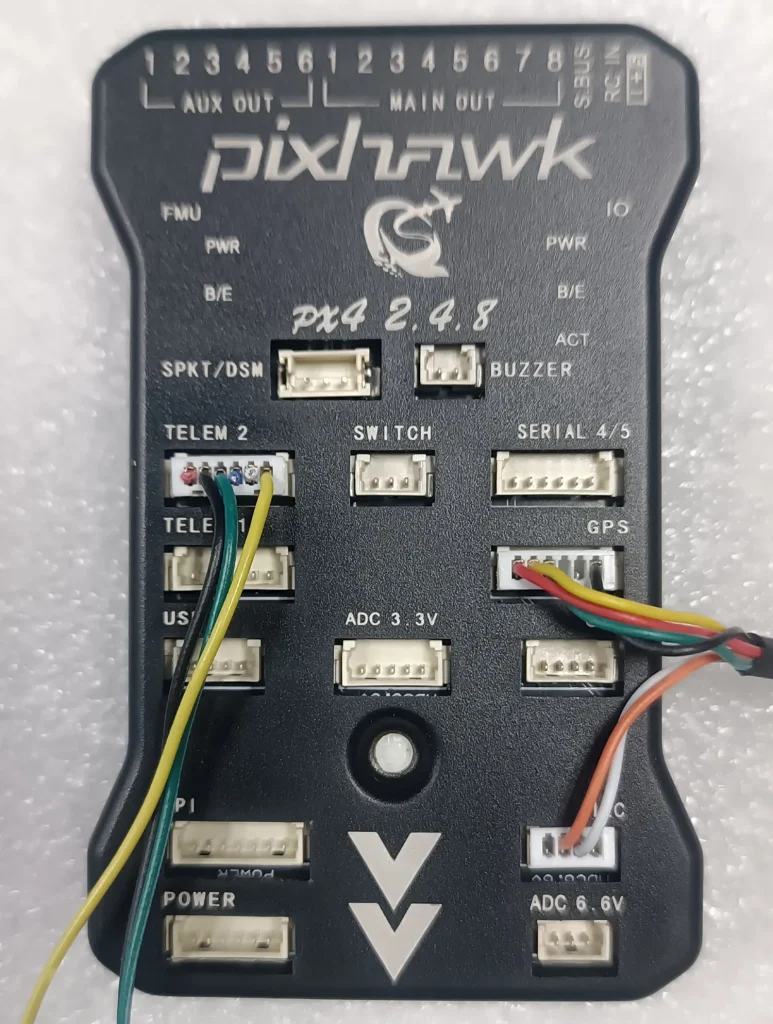
Serial Cable ကိုဆက်သွယ်ခြင်း
ဒီမှာလေယာဉ်ထိန်းချုပ်မှုကိုကြည့်ပါ
ကျနော်တို့ Telem ချိတ်ဆက် 2 လေယာဉ်ထိန်းချုပ်သူအပေါ်အမှတ်စဉ်ဆိပ်ကမ်း.
၎င်းသည်ဘက်ထရီမှပျံသန်းမှုထိန်းချုပ်မှုအတွက်ပါဝါထောက်ပံ့ရေး 5V ဖြစ်သည်
ကျေးဇူးပြု. ကျွန်ုပ်တို့၏ transmitter data port ၏ pin definition ကိုစစ်ဆေးပါ.
လက်ခံသူကိုကွန်ပျူတာနှင့်ချိတ်ဆက်ရန်နည်းလမ်းနှစ်နည်းရှိသည်, ကွန်ယက် interface နှင့် serial port.
ဤဗီဒီယိုသည်ပထမအမျိုးအစားကိုပြသသည်, ကွန်ယက်ကေဘယ်ကြိုးဆက်သွယ်မှု.
ယခုကျွန်ုပ်တို့လက်ခံသူသည်ကွန်ယက်ကေဘယ်လ်ကြိုးမှတဆင့်ကွန်ပျူတာနှင့်ချိတ်ဆက်နေသည်ကိုသင်တွေ့မြင်နိုင်သည်.
ငါကျန်ကွန်ပျူတာပေါ်တွင်အလုပ်၏ကျန်ပြုပါ, ပြီးတော့ငါဗီဒီယိုကိုကွန်ပျူတာရဲ့မော်နီတာဆီပြောင်းလိုက်တယ်.
ပထမ, ကွန်ပျူတာ၏ IP ကွန်ယက်ချိန်ညှိချက်များကိုကျွန်ုပ်တို့ပြုပြင်ရန်လိုအပ်သည်.
Network Settings
Ethernet
ဒီ tab ထဲမှာ
ထို့နောက်ဤအိုင်ပီလိပ်စာကိုသတ်မှတ်ပါ
အောက်ပါ IP ကိုသုံးပါ, 192.168.1.2
ထို့နောက် OK ကိုနှိပ်ပါ
browser ၌တည်၏, ဝင်ပါ။ 192.168.1.12 (Transmitter IP လိပ်စာ)
Serial tab ကိုရွေးချယ်ပါ
UART2 (d2 serial port)
protocol ကိုရွေးချယ်ပါ UDP ကိုရွေးချယ်ပါ
Baud Rate ကိုရွေးချယ်ပါ 57600
ဒီမှာအာရုံစိုက်ပါ
ဤနေရာတွင်အိုင်ပီလိပ်စာသည်သင်၏ကွန်ပျူတာ၏အိုင်ပီလိပ်စာနှင့်အတူတူပင်ဖြစ်သင့်သည်.
ပုံသေ port နံပါတ်ဖြစ်ပါတယ် 8091
ထို့နောက်အတည်ပြုချက်ကိုနှိပ်ပါ
System tab ကိုရွေးချယ်ပါ
Reboot ကိုနှိပ်ပါ
ဒီမှာအာရုံစိုက်ပါ
ဤတွင်ကျွန်ုပ်တို့သည် transmitter ၏ IP ကိုသတ်မှတ်ထားသည် 12
ဤကွန်ပျူတာချိတ်ဆက်ထားသောလက်ခံမှု၏အိုင်ပီလိပ်စာသည် 192.168.1.11
ကျနော်တို့ကလေယာဉ်ထိန်းချုပ်ရေးဘက်မှာ transmitter ၏စာမျက်နှာကိုပြုပြင်ခဲ့သည်.
Transmitter ကိုပြန်လည်စတင်ပြီးနောက်, စာမျက်နှာကို refresh လုပ်ပြီးနောက်တစ်ကြိမ်ရိုက်ထည့်ပါ
Serial tab တွင်, ဝေးလံခေါင်သီသောအိုင်ပီလိပ်စာသည်သင့်ကွန်ပျူတာ၏ IP လိပ်စာဖြစ်သည်.
ထို့နောက်မစ်ရှင်စီမံသူကို run ပါ
ဒီမှာအာရုံစိုက်ပါ
ကျနော်တို့ protocol ကို UDP ကိုရွေးချယ်ပါ
ထို့နောက် Connect ကိုတိုက်ရိုက်ကိုနှိပ်ပါ
ဒီမှာ
8091 ထို့နောက် OK ကိုနှိပ်ပါ
သင်ဤတိုးတက်မှုကိုဘားကိုတွေ့သောအခါ, ဒါဟာ connection ကိုအောင်မြင်ခဲ့ကြောင်းဖော်ပြသည်.
၎င်းသည်ကြိုးမဲ့ဗိုင်းရပ်ကင်းလွတ်သည့်ဗွီဒီယိုအချက်အလက်လက်ခံသူအားကွန်ယက်ကေဘယ်ကြိုးဖြင့်ချိတ်ဆက်ရန်ဖြစ်သည်.
အခြားဗီဒီယိုတစ်ခုတွင်, ကျွန်ုပ်တို့သည်ကြိုးမဲ့ဗိုင်းရပ်ကင်းလွတ်သည့်ဗွီဒီယိုအချက်အလက်လက်ခံရှင်နှင့်ကွန်ပျူတာသို့ကွန်ပျူတာနှင့်မည်သို့ချိတ်ဆက်ရမည်ကိုပြသပါမည်။.
ကြည့်ရှုမှုအတွက် ကျေးဇူးတင်ပါသည်။. သင့်တွင်မေးခွန်းများရှိပါကကျွန်ုပ်တို့အားဆက်သွယ်ပါ, HTTPS တွင်ကျွန်ုပ်တို့ကိုဆက်သွယ်ပါ://ivcan.com

မေးခွန်းတစ်ခုမေး
သင့်စာကို ပို့ပြီးပါပြီ။