






TCP မှတစ်ဆင့်မောင်းသူမဲ့လေယာဉ်ထိန်းချုပ်မှုသို့ပျံသန်းမှုထိန်းချုပ်မှုကိုချိတ်ဆက်ပါ
TCP မှတစ်ဆင့်မောင်းသူမဲ့လေယာဉ်ထိန်းချုပ်မှုကိုလေယာဉ်ထိန်းချုပ်မှုထိန်းချုပ်မှုကိုမည်သို့ချိတ်ဆက်ရမည်နည်း?
မာတိကာ
၏ဝက်ဘ်စာမျက်နှာပေါ်တွင် setting ကို 192.168.1.12 (မောင်းသူမဲ့လေထုထုတ်လွှင့်ဌာန Air Unit)
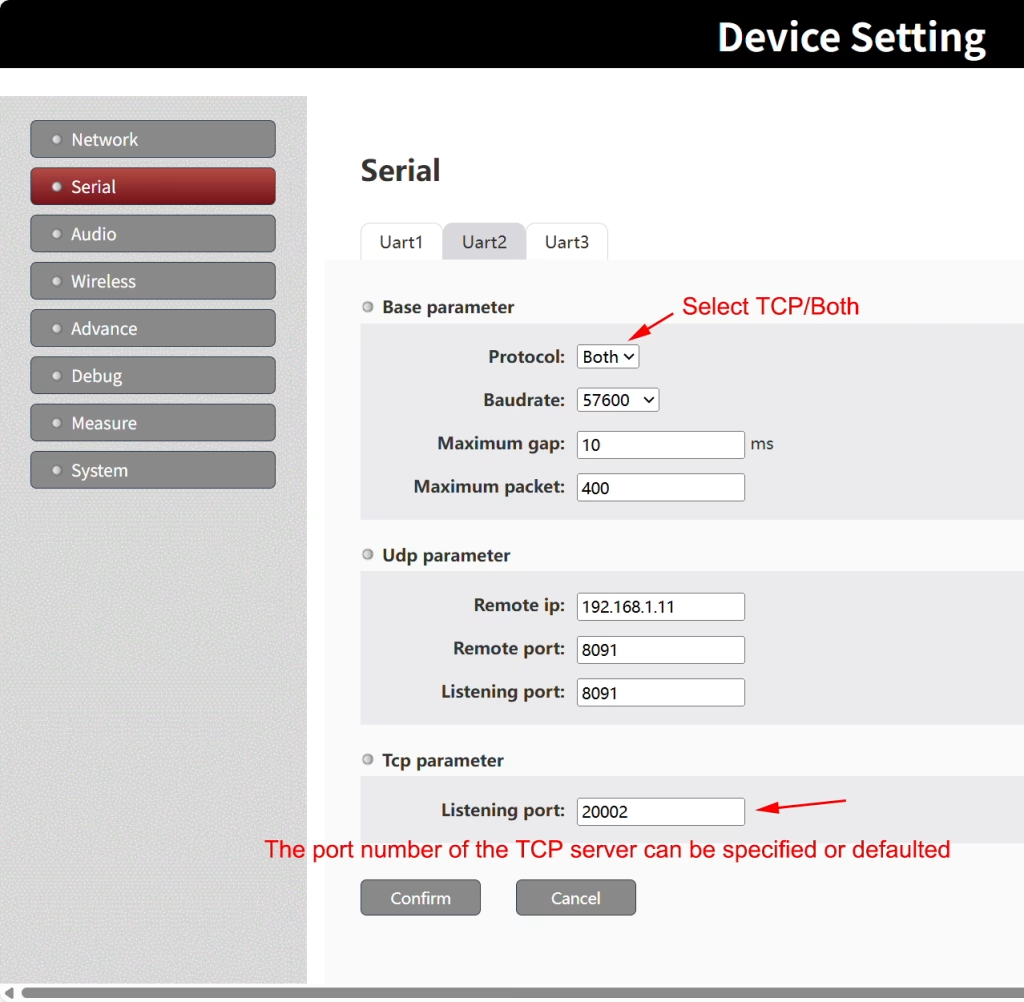
Flight Control Interface သည် TTL ဖြစ်သည်ကို ကျေးဇူးပြု. မှတ်သားပါ. ကျေးဇူးပြု. သင်၏မောင်းသူမဲ့လေယာဉ်ဗီဒီယိုနှင့်ဒေတာလင့်ခ်၏ဒေတာလင့်ဆိပ်ကမ်းသည် TTL ဖြစ်သင့်ကြောင်း ကျေးဇူးပြု. စစ်ဆေးပါ. ဒါကြောင့် rs232 ဖြစ်လျှင်, RS232 ကို TTL ပြောင်းလဲခြင်း module သို့သုံးရန်လိုအပ်သည်, နှင့်ပြောင်းလဲခြင်း module တစ်ခုသီးခြားစီပါဝါရှိရန်လိုအပ်သည်.
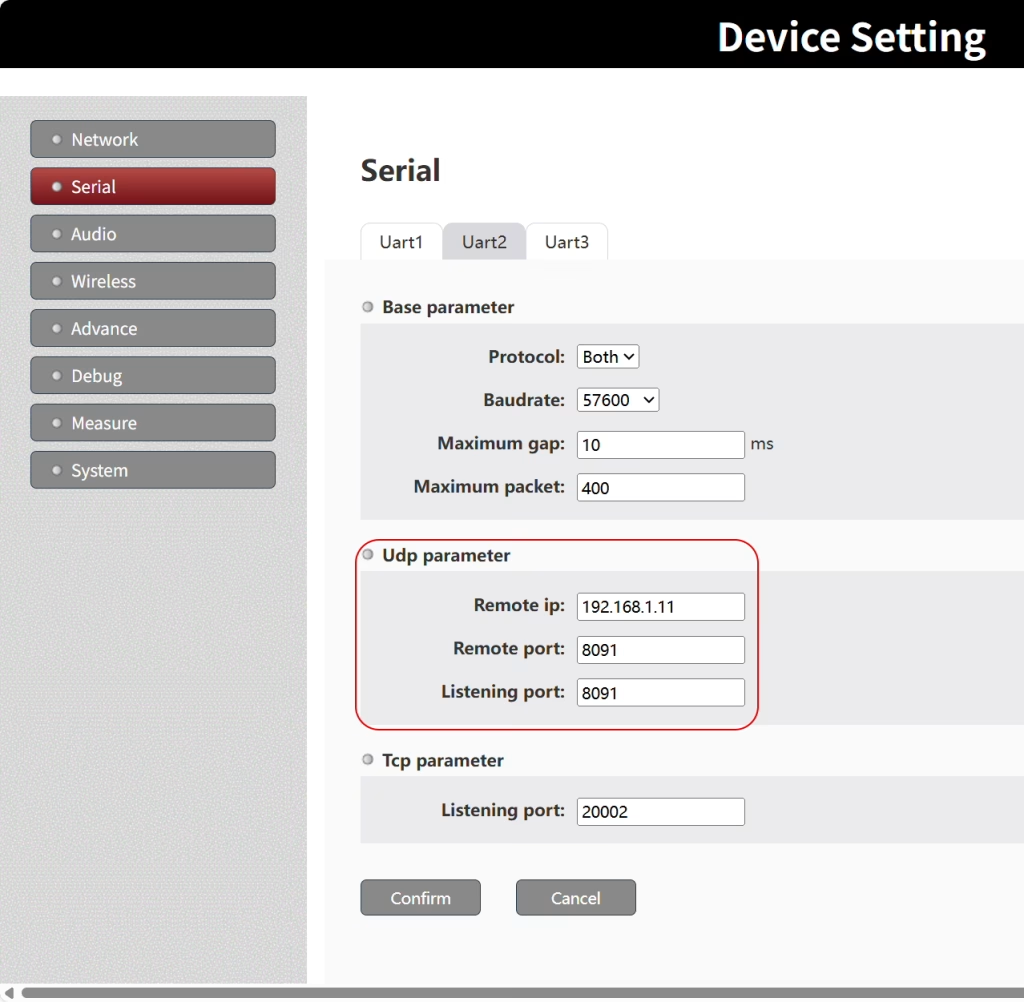
နှစ် ဦး စလုံး mode နှစ်ခုလုံး၏နောက်ထပ်အားသာချက်မှာလေယာဉ်ထိန်းချုပ်မှုအချက်အလက်များကိုအခြားမောင်းသူမဲ့လေယာဉ်ဗီဒီယို data link devices များသို့ပွင့်လင်းမြင်သာစွာထုတ်လွှင့်နိုင်သည် TX900 သို့မဟုတ် 1681, တစ်ချိန်တည်းမှာ UDP မှတဆင့်, ထို့ကြောင့်လေယာဉ်ထိန်းချုပ်ရေးအချက်အလက်များကိုအမှတ်စဉ်ဆိပ်ကမ်းနှင့်ကွန်ယက်ကေဘယ်လ်တွင်တစ်ချိန်တည်းတွင်ကြည့်ရှုနိုင်သည်.
မှတ်စု: Serial port porteteters ကိုပြုပြင်ပြီးနောက်, သင်အကျိုးသက်ရောက်မှုယူရန်ကိရိယာကိုပြန်လည်စတင်ရန်လိုအပ်သည်.
လေယာဉ်ထိန်းချုပ်သူနှင့်ချိတ်ဆက်ထားသောကြိုးမဲ့ link device ၏ Serial Port Port Port Port Port Port Port Port Port Port Port Port Port Port Port Port Port Port Port Port Port Port Port Port Port Port Port Port Port Port Port Port Configure လုပ်ရန်သာလိုအပ်သည် (ပျက်ကွက် 192.168.1.12). ကွန်ပျူတာနှင့်ချိတ်ဆက်ထားသောအခြားကြိုးမဲ့ link device ၏ serial port port port port porteters (ပျက်ကွက် 192.168.1.11) ပြုပြင်မွမ်းမံရန်မလိုအပ်ပါ.
ကွန်ပျူတာ၏မစ်ရှင်စီစဉ်ခြင်းအပေါ် setting (receiver’ ကွန်ပျူတာမြေပြင်ယူနစ်)
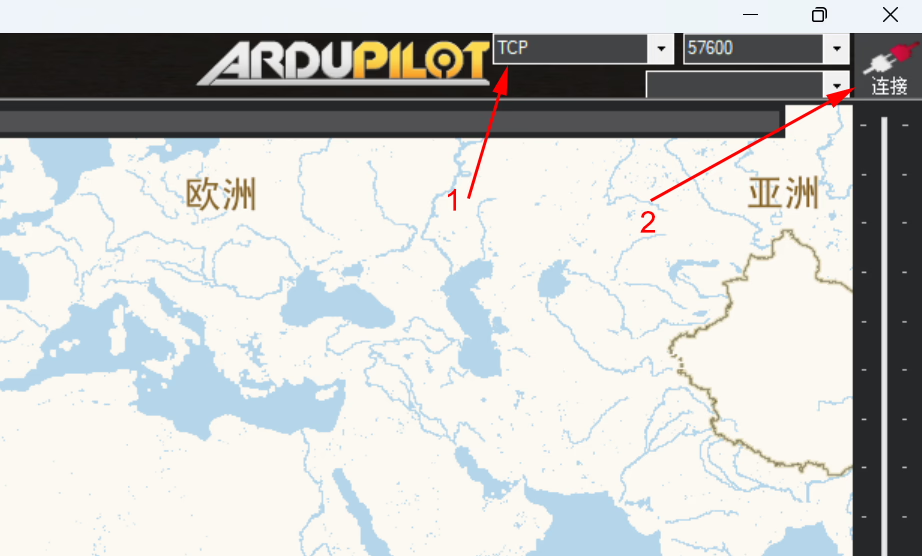
TCP mode ကိုရွေးချယ်ပါ
Connect ကိုနှိပ်ပါ.
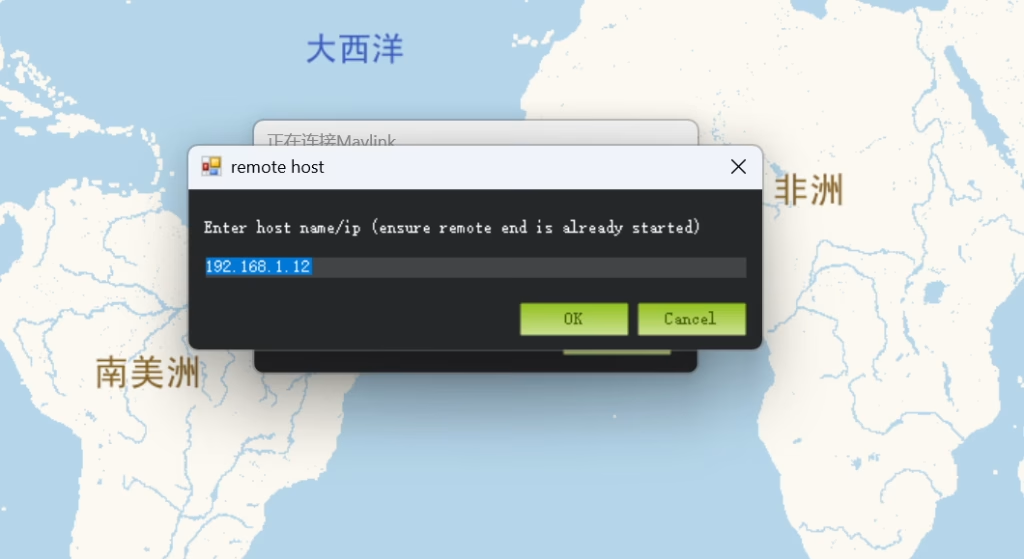
ဝေးလံသောအိမ်ရှင် Windows မှာ, အမျိုးအစား 192.168.1.12 မောင်းသူမဲ့လေထုုတ်ထုတ်လွှင့်ဌာန IP address ကို၏)
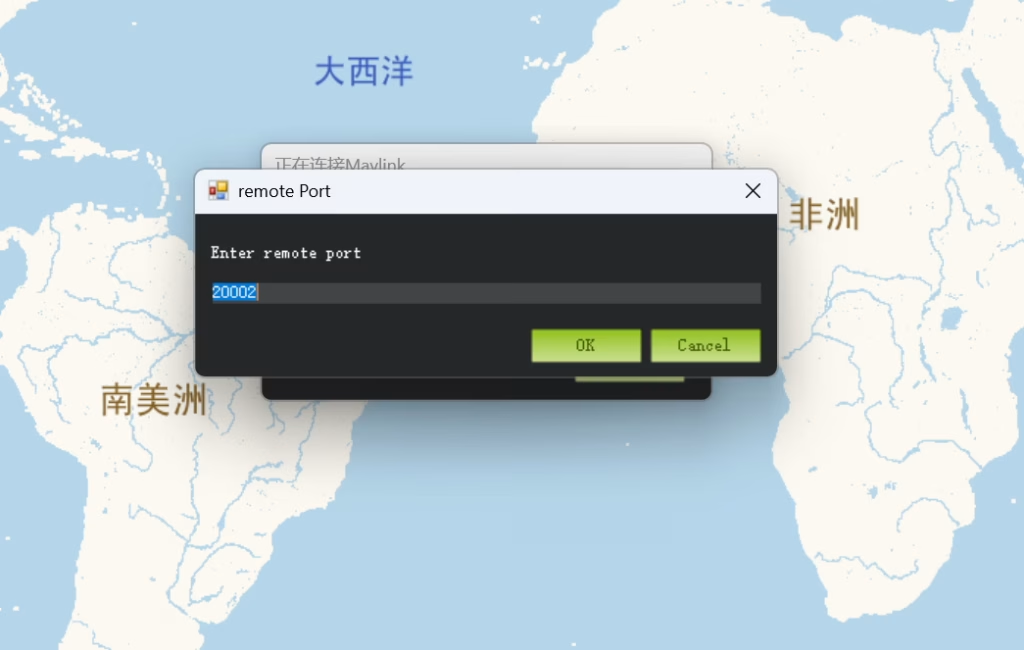
ထို့အပြင်ဝေးလံခေါင်သီသော port နံပါတ်ကိုလည်းရိုက်ပါ: 20002 (ပုံမှန်သို့မဟုတ်သင့်ရဲ့သတ်မှတ်ထားသော)
TCP မှတစ်ဆင့်မောင်းသူမဲ့လေယာဉ် Video Data Link သို့ဆက်သွယ်မှုထိန်းချုပ်မှု၏အကြံဥာဏ်
တကယ်တော့, UDP mode သည်ပိုမိုရိုးရှင်းသောနှင့်ပိုမိုတည်ငြိမ်သည်, နှင့် TCP mode သည်ဒေသဆိုင်ရာဆက်သွယ်မှုအတွက်သင့်တော်သည် (Wired ကွန်ယက်မှတဆင့်), ကြိုးမဲ့ link မှတဆင့်ဆက်သွယ်မှုထက်.
ဤ TCP mode သည်အခြားဖောက်သည်တစ် ဦး ၏ဝယ်လိုအားဖြစ်သည်, သူ၏လေယာဉ်ပေါ်ရှိအခြားကိရိယာများမှာ Network Cable TCP မှတစ်ဆင့်လေယာဉ်ထိန်းချုပ်မှုအချက်အလက်များကိုရယူရန်လိုအပ်သည်ဟုပြောခြင်းလည်းဖြစ်သည်, ပြီးတော့သူကသူ့ဝယ်လိုအားကိုဖြည့်ဆည်းပေးဖို့လုပ်ခဲ့တယ်. တကယ်တော့, ဖောက်သည်အများစုအတွက်, Serial Port Transparent Transparent ဂီယာသို့မဟုတ် serial to serial to serial to serial to serial to serial to serial to serial to serial to serial to serial to serial ကိုသုံးရန်ကျွန်ုပ်တို့အကြံပြုသည်).
မေးခွန်းတစ်ခုမေး
သင့်စာကို ပို့ပြီးပါပြီ။