






מדריך זה מסביר כיצד לשדרג את הקושחה של משדר המקודד שלך באמצעות USB. זה חל על משדרי וידאו אלחוטיים COFDM ולוחות מקודד חומרה התומכים ב-HDMI, CVBS, SDI, או כניסות וידאו AHD, כמו גם פלט הזרמת וידאו IP/Ethernet. בצע את השלבים הבאים כדי לבצע את שדרוג הקושחה בצורה בטוחה ויעילה.
תוכן העניינים
שלב 1: תאר את הבעיה בלוח המקודד ובמשדר
אנא ספק תיאור מפורט של הבעיה שאתה חווה עם לוח המקודד והמשדר שלך. מהנדסי התוכנה שלנו יכינו עבורך פתרון מותאם וישלחו את שדרוג הקושחה המתאים.
שלב 2: הכן כונן הבזק מסוג USB
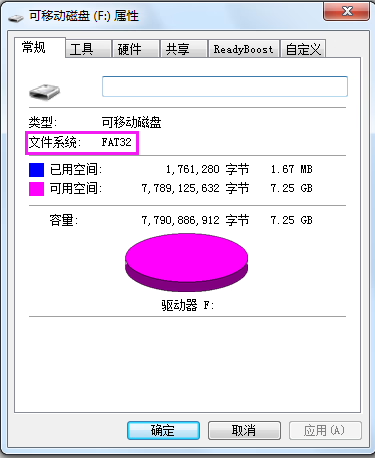
הכן כונן הבזק מסוג USB עם קיבולת של פחות מ 32 GB ופורמט אותו ל- FAT32 מערכת קבצים.
אם המחשב שלך מציע רק NTFS אוֹ exFAT כאפשרויות עיצוב, אנא השתמש בכלי עיצוב של צד שלישי כדי ליצור מחיצת FAT32.
שלב 3: העתק את קובצי הקושחה לכונן ה-USB
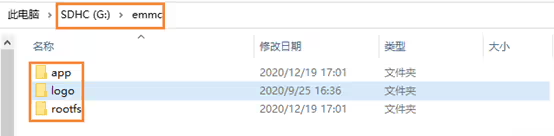
פתח את הקובץ "TX_update_image_xx_yy.zip" והעתק את כל התוכן שחולץ לספריית השורש של כונן הבזק מסוג USB.
ודא שמבנה הספריות נשאר ללא שינוי. ספריית השורש של ה-USB צריכה להכיל את א הֶבזֵק תיקייה, הכולל את אפליקציה ו rootfs תיקיות משנה.
שלב 4: חבר את כונן ה-USB והפעל את המשדר
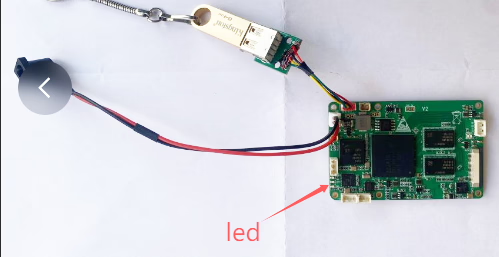
חבר את כונן הבזק מסוג USB ליציאת TX USB באמצעות כבל מתאם USB. הפעל את המשדר והמתן עד ששתי הנוריות הירוקות על הלוח יתחילו להבהב בו-זמנית.
הערות:
- בתנאים רגילים, עדכון הקושחה יסתיים בתוך 30 שניות לאחר הדלקה, שבמהלכם שתי הנוריות הירוקות יהבהבו בו זמנית.
- אם הנוריות הירוקות אינן מהבהבות למשך תקופה ממושכת לאחר ההפעלה, אנא בדוק את חיבור כונן הבזק מסוג USB ונסה להפעיל את המכשיר שוב.
- אל תחבר כל מקורות אות וידאו במהלך תהליך שדרוג הקושחה.
- לאחר סיום השדרוג (שתי הנוריות הירוקות מהבהבות בו זמנית), לכבות את המכשיר, להסיר את כונן הבזק מסוג USB, לאחר מכן הפעל אותו שוב ובדוק את גרסת הקושחה כדי לאשר את העדכון.
- יש לאתחל את כונן הבזק מסוג USB כ FAT32. exFAT אינו נתמך.
- מומלץ להשתמש בכונן הבזק מסוג USB בעל קיבולת קטנה יותר. כונני USB בעלי קיבולת גדולה לרוב אינם נתמכים על ידי Windows עבור עיצוב FAT32. כונני USB עם קיבולת של 8-16 GB בדרך כלל ניתן לפורמט כ-FAT32 ישירות ב-Windows.
שיטת שדרוג קושחה זו חלה על דגמי המוצרים הבאים:

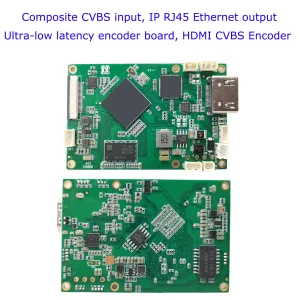
CVBS HDMI ל- IP מקודד
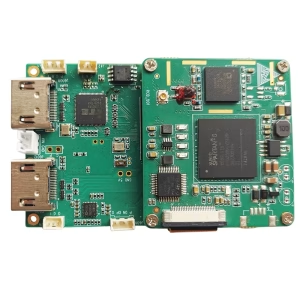
מודול TX RX

מודול TX RX
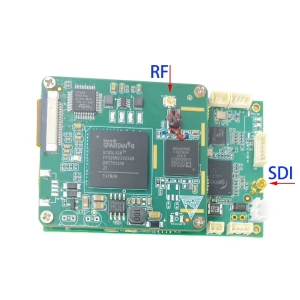
CVBS HDMI ל- IP מקודד
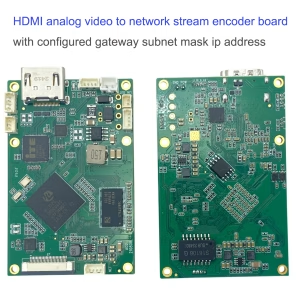
HDMI אנלוגי וידאו לזרם רשת מקודד עם Stream Stream עם כתובת IP של מסכת שער מוגדרת
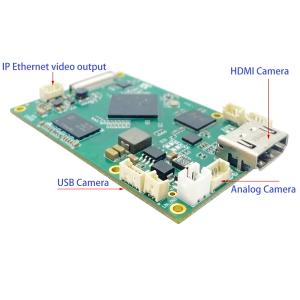

CVBS HDMI ל- IP מקודד
COFDM כיוון חד כיווני וידאו או שידור נתונים עבור משדר ומקלט פרוטוקול UDP


CVBS HDMI ל- IP מקודד
4K HDMI Video Encoder Board HDMI ל-Ethernet ו-Ethernet ל-HDMI RTSP UDP
שאל שאלה
תודה רבה ששלחת את התשובה! ✨