






Kapag nagse -set up ng isang AV Video sa IP Converter Board (tulad ng isang HDMI/AV/SDI sa IP encoder), Maraming mga gumagamit ang nakatagpo ng isyu:
"Ang aking computer ay hindi maaaring kumonekta sa board ng encoder."
Sa karamihan ng mga kaso, Ang ugat na sanhi ay napaka -simple:
Ang iyong computer at ang Av-to-IP converter board ay wala sa parehong subnet.
Ipinapaliwanag ng artikulong ito kung bakit nangyari ito, Paano ito suriin, at kung paano malutas ang isyu nang mabilis.
Talahanayan ng nilalaman
Bakit kinakailangan ang parehong subnet
Ang isang video ng AV sa IP Converter Board ay nagbibigay ng mga stream ng video sa pamamagitan ng:
- Pahina ng Pag -configure ng Web
- RTSP stream
- UDP Multicast/Unicast
- ONVIF (kung suportado)
Ang lahat ng mga pamamaraan na ito ay nangangailangan ng computer upang maabot nang direkta ang IP address ng board.
Kung ang converter board at ang iyong computer ay nasa iba't ibang mga segment ng network, Hindi mahanap ng computer ang aparato.
Halimbawa:
- Encoder Board IP: 192.168.1.188
- Computer IP: 192.168.0.188
Ang dalawang IP address ay nasa iba't ibang mga subnets.
Ang pangatlong octet (1 vs. 0) hindi tumutugma, Kaya ang mga aparato ay hindi maaaring makipag -usap.
Ang tamang pagsasaayos ay dapat:
- Board ng Encoder: 192.168.1.188
- Kompiyu: 192.168.1.50
- Subnet mask: 255.255.255.0
Ngayon ang parehong mga aparato ay maaaring makipag -usap nang normal.
Paano suriin kung nasa parehong subnet sila
Kasama ang pinaka -karaniwang subnet mask 255.255.255.0, Ihambing lamang ang Unang tatlong numero:
| Aparato | IP Address |
|---|---|
| Off → IP Encoder Board | 192.168.1.188 |
| Kompiyu | 192.168.1.x |
Kung ang unang tatlong tugma ng octets, Nasa parehong subnet sila.
Kung hindi, Hindi sila maaaring kumonekta nang direkta.
Karaniwang mga senaryo sa real-world
1. Gumagamit ang board ng encoder ng isang default na static na IP
Karamihan sa mga converter board ship na may isang static na IP tulad ng:
- 192.168.1.168
- 192.168.1.100
- 192.168.0.155
Kung ang iyong computer ay gumagamit ng DHCP at nakakakuha ng isang address tulad ng 192.168.0.55, Hindi mo mai -access ang board.
Solusyon:
Pansamantalang italaga ang iyong computer ng isang static na IP tulad ng 192.168.1.50, Mag -log in sa board, at muling mai -configure ito kung kinakailangan.
2. Ang board ng encoder ay konektado sa isang router
Kung pareho ang board at ang computer ay konektado sa parehong router, Ang router ay karaniwang nagtatalaga ng mga IP sa parehong subnet.
Halimbawa:
- ENCODER BOARD → 192.168.31.40
- Computer → 192.168.31.80
Sa kasong ito, Nasa parehong network na sila at dapat kumonekta nang walang pagbabago.
Mabilis na mga hakbang sa pag -aayos
1. Ping ang encoder board
Magbukas ng isang command prompt at type:
ping 192.168.x.x
Kung hindi ito tumugon, Ang subnet mismatch ay malamang.
2. Suriin ang IP ng iyong computer
- Windows: Tumakbo
ipconfig - macos: Suriin ang mga kagustuhan sa network
Ihambing ito sa Default IP address ng Encoder Board.
3. Ayusin ang IP ng iyong computer kung kinakailangan
Kung ang mga network ay hindi tugma, Magtakda ng isang pansamantalang static na IP sa subnet ng encoder.
4. Kung binago mo ang IP ng encoder at nakalimutan ito
Kung dati mong binago ang IP address ng AV video sa IP Converter Board at kalaunan ay nakalimutan ito, Maaari mo pa ring mabawi ito nang madali. Ikonekta ang board ng encoder nang direkta sa iyong computer gamit ang isang Ethernet cable, Pagkatapos ay mag -download ng isang Tool sa paghahanap ng IP (Minsan tinatawag na paghahanap ng aparato, IP scanner, o tagahanap ng encoder). Patakbuhin ang software at i -click Paghahanap.
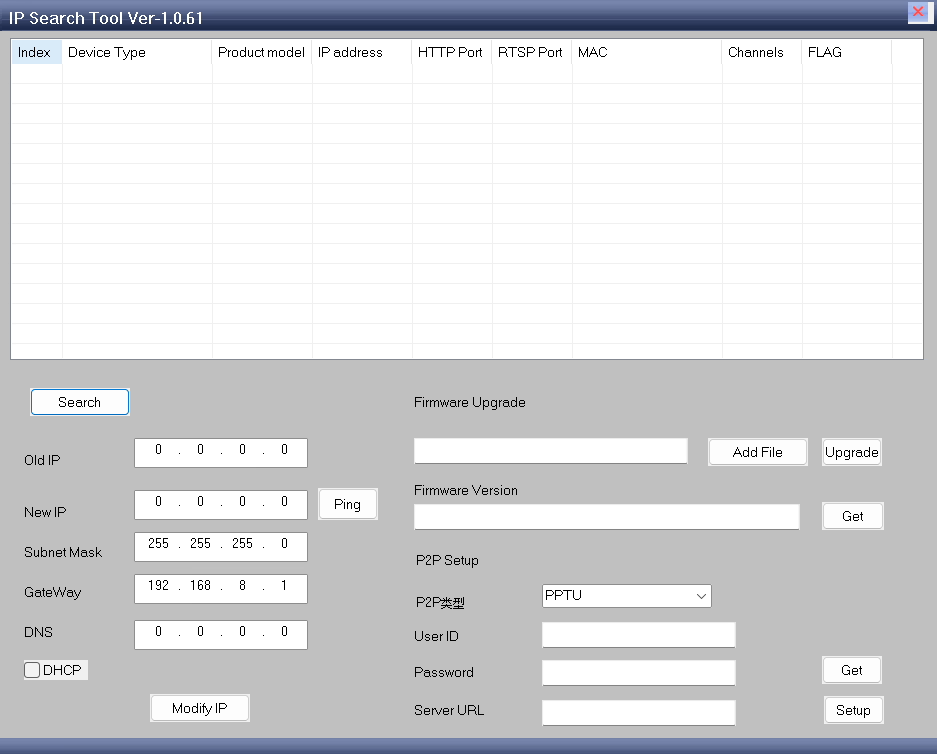
Kung ang encoder ay pinapagana at maayos na konektado, Ang tool ay dapat ipakita nito Impormasyon sa Hardware, kasama na ang Kasalukuyang IP address ng Lupon.
Mga praktikal na tip para sa pag -setup
- Ang ilang mga encoder board ay may kasamang a Tool sa Paghahanap/Config Iyon ang mga aparato na nakakakita ng mga aparato kahit na sa iba't ibang mga subnets.
- Iwasan ang mga salungatan sa IP sa pamamagitan ng pagtiyak ng bawat aparato ay may sariling natatanging IP.
- Kung gumagamit ng maraming mga board, Lagyan ng label ang mga ito gamit ang mga IP address para sa mas madaling pamamahala.
Pangwakas na Salita
Oo - iyong Ang computer ay dapat na nasa parehong subnet bilang iyong AV Video sa IP Converter Board Upang ma -access:
- Pahina ng Pag -configure ng Web
- RTSP stream
- UDP video
- Mga Serbisyo sa Onvif
Kung hindi ka makakonekta, Ang pinakamabilis na solusyon ay:
- Ihambing ang parehong mga IP address
- Suriin kung ang unang tatlong tugma ng mga segment
- Ayusin ang IP ng iyong computer sa parehong subnet bilang encoder board
Kapag ang parehong mga aparato ay nagbabahagi ng parehong segment ng network, Ang converter board ay madaling ma -access at lahat ng mga stream ng video ay gagana nang normal.












Magtanong ng isang katanungan
Ipinadala ang iyong mensahe