






Ipinapaliwanag ng gabay na ito kung paano i-upgrade ang firmware ng iyong encoder transmitter sa pamamagitan ng USB. Nalalapat ito sa COFDM wireless video transmitters at hardware encoder boards na sumusuporta sa HDMI, CVBS, SDI, o mga input ng video ng AHD, pati na rin ang IP/Ethernet video streaming output. Sundin ang mga hakbang sa ibaba upang maisagawa ang pag-upgrade ng firmware nang ligtas at mahusay.
Talahanayan ng nilalaman
Hakbang 1: Ilarawan ang Iyong Encoder Board at Isyu sa Transmitter
Mangyaring magbigay ng detalyadong paglalarawan ng isyu na iyong nararanasan sa iyong encoder board at transmitter. Ang aming mga software engineer ay maghahanda ng isang iniangkop na solusyon para sa iyo at magpapadala ng naaangkop na pag-upgrade ng firmware.
Hakbang 2: Maghanda ng USB Flash Drive
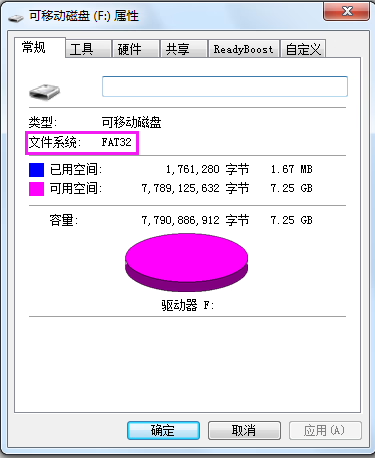
Maghanda ng USB flash drive na may kapasidad na mas mababa sa 32 GB at i-format ito sa FAT32 file system.
Kung nag-aalok lamang ang iyong computer NTFS o exFAT bilang mga pagpipilian sa pag-format, mangyaring gumamit ng tool sa pag-format ng third-party upang lumikha ng FAT32 partition.
Hakbang 3: Kopyahin ang Firmware Files sa USB Drive
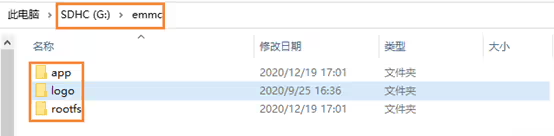
I-unzip ang file “TX_update_image_xx_yyy.zip” at kopyahin ang lahat ng na-extract na nilalaman sa root directory ng USB flash drive.
Siguraduhin na ang istraktura ng direktoryo ay nananatiling hindi nagbabago. Ang USB root directory ay dapat maglaman ng a flash folder, na kinabibilangan ng app at rootfs mga subfolder.
Hakbang 4: Ikonekta ang USB Drive at Power On the Transmitter
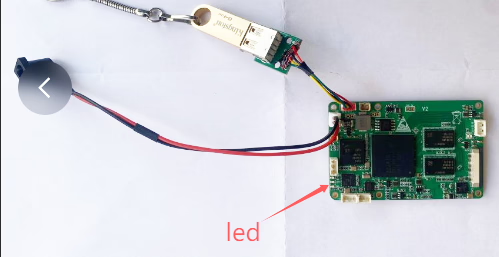
Ikonekta ang USB flash drive sa TX USB port gamit ang USB adapter cable. I-on ang transmitter at maghintay hanggang ang dalawang berdeng LED sa board ay magsimulang mag-flash nang sabay-sabay.
Mga Tala:
- Sa ilalim ng normal na kondisyon, makumpleto ang pag-update ng firmware sa loob 30 segundo pagkatapos ng power-on, kung saan ang dalawang berdeng LED ay kumikislap nang sabay-sabay.
- Kung ang mga berdeng LED ay hindi kumikislap sa loob ng mahabang panahon pagkatapos ng power-on, pakitingnan ang koneksyon ng USB flash drive at subukang i-on muli ang device.
- Huwag ikonekta ang anumang pinagmumulan ng signal ng video sa panahon ng proseso ng pag-upgrade ng firmware.
- Pagkatapos ng pag upgrade ay nakumpleto (sabay-sabay na kumikislap ang parehong berdeng LED), patayin ang device, tanggalin ang USB flash drive, pagkatapos ay i-on itong muli at suriin ang bersyon ng firmware upang kumpirmahin ang pag-update.
- Ang USB flash drive ay dapat na naka-format bilang FAT32. exFAT ay hindi suportado.
- Inirerekomenda na gumamit ng USB flash drive na may mas maliit na kapasidad. Ang mga USB drive na may malaking kapasidad ay kadalasang hindi sinusuportahan ng Windows para sa pag-format ng FAT32. Mga USB drive na may kapasidad na 8–16 GB karaniwang maaaring i-format bilang FAT32 nang direkta sa Windows.
Nalalapat ang paraan ng pag-upgrade ng firmware na ito sa mga sumusunod na modelo ng produkto:

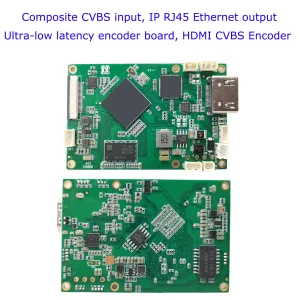
CVBS HDMI sa IP Encoder
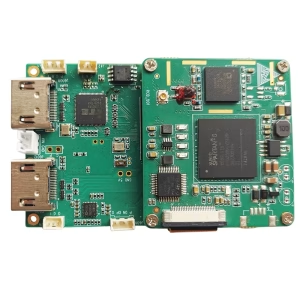

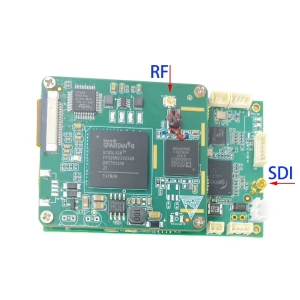
TX RX Module
COFDM DVB-T SDI Wireless Video Transmitter TX Module H.264 1080i50 2.2GHz (100-3500MHz)
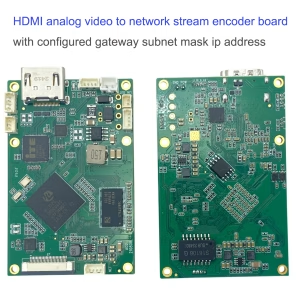
CVBS HDMI sa IP Encoder
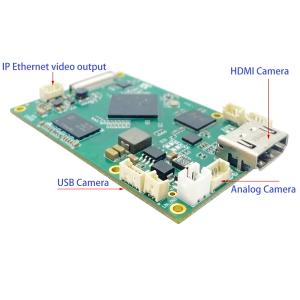
Drone Transmission

CVBS HDMI sa IP Encoder
COFDM one way direksyon Video o Data transmission para sa UDP protocol transmiter at receiver


CVBS HDMI sa IP Encoder
4K HDMI Video Encoder Decoder Board HDMI sa Ethernet at Ethernet sa HDMI RTSP UDP
Magtanong ng isang katanungan
Ipinadala ang iyong mensahe