






Cuando se utiliza el módulo transceptor COFDM (o conjunto completo de transmisor y receptor), Puede ser necesario modificar los parámetros de configuración del módulo.. Para comodidad de los clientes., Hemos desarrollado la placa panel LCD para configuración de parámetros., los detalles son los siguientes:
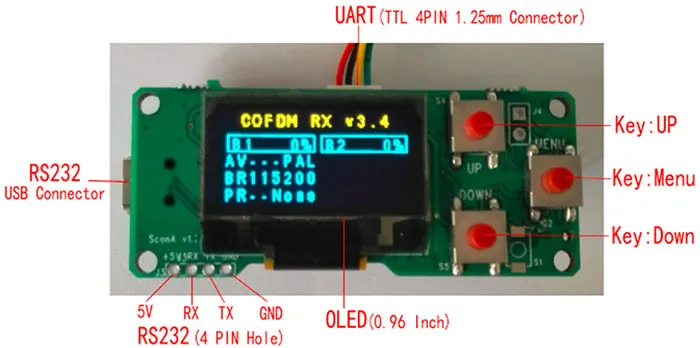
Panel de configuración de parámetros Guía de operación rápida
Tabla de contenido
1 Introducción a la interfaz de usuario
1.1 Pantalla OLED:
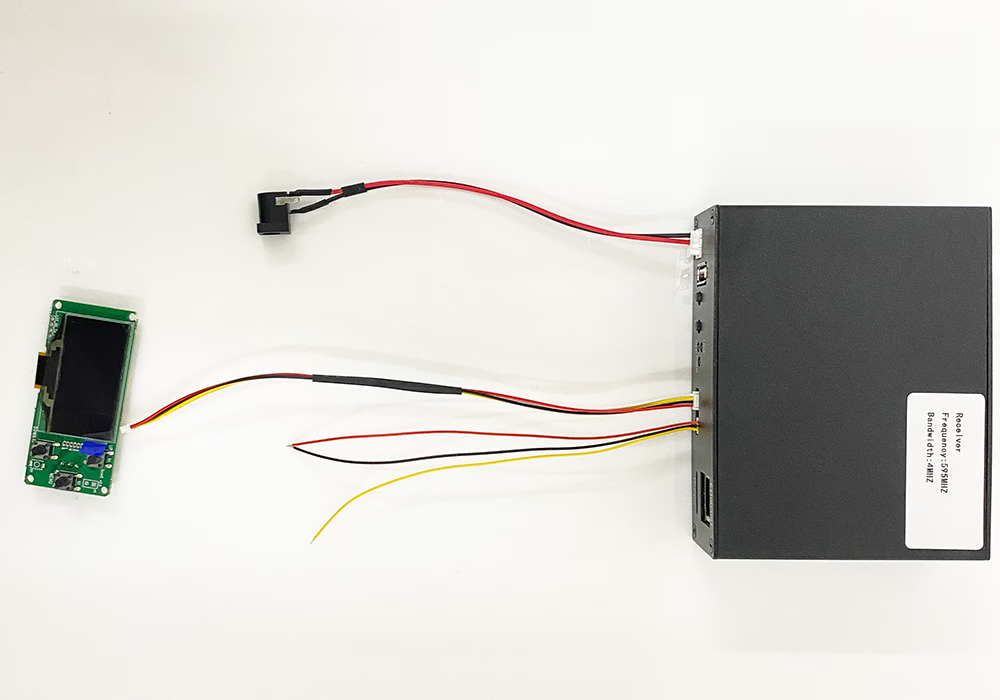
Este panel de configuración está equipado con una pantalla OLED de 0,96 pulgadas., que se utiliza para mostrar los parámetros del módulo transceptor COFDM (punto de frecuencia central, ancho de banda, etcétera) para que los usuarios consulten y modifiquen.
1.2 Botones de entrada:
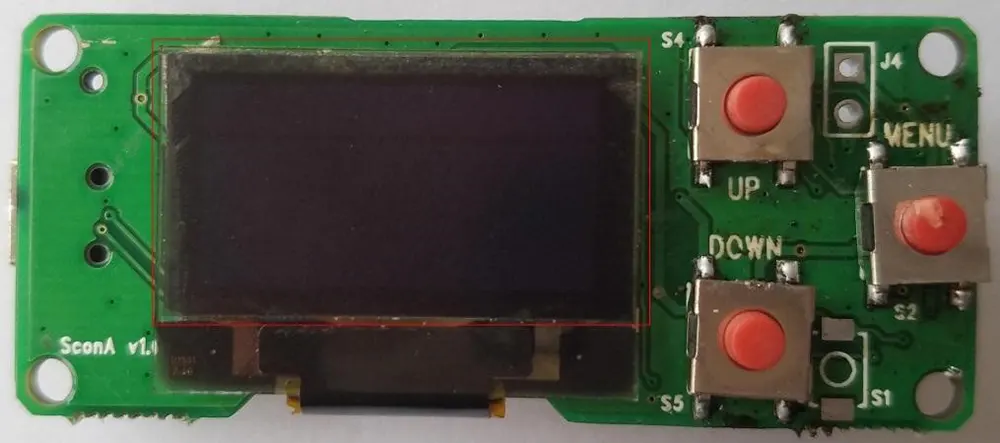
El tablero del panel de configuración tiene 3 botones de función, que se utilizan para cambiar la visualización de parámetros o editar y modificar los valores de los parámetros según sea necesario.
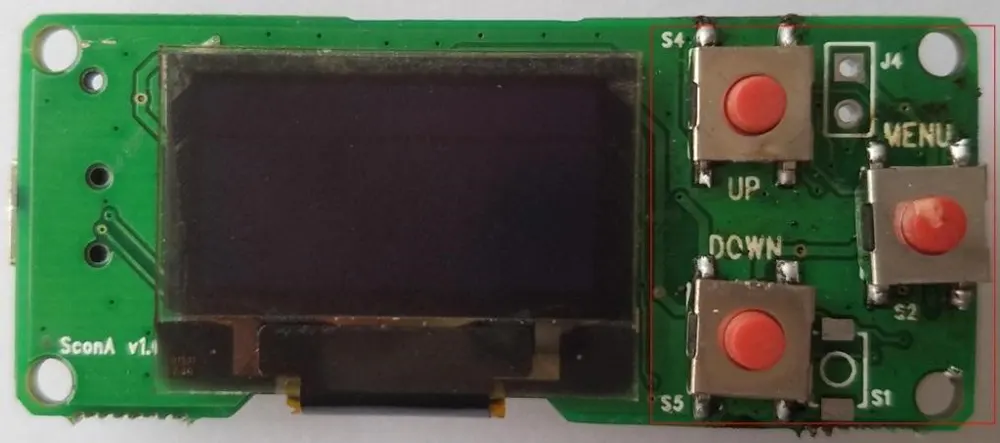
| Palabra clave | función |
| MENÚ | entrar/salir del modo de edición (pulsación larga)Modo de edición: cambiar los bits alto y bajo del parámetro a editar (pulsación corta) |
| ARRIBA | modo normal: cambiar el parámetro principal o la pantalla de parámetros avanzados (pulsación corta)Modo de edición: agregar parámetro Usar para valor (pulsación corta); cambiar el parámetro a editar (pulsación larga) |
| ABAJO en | modo normal: cambiar el parámetro principal o la pantalla de parámetros avanzados (pulsación corta) en modo de edición: utilizado para disminuir el valor del parámetro (pulsación corta); cambiar para editar el parámetro (pulsación larga) |
2 como usar
2.1 Visualización de parámetros:
Cuando está encendido, la pantalla LCD mostrará "Conectar al dispositivo de destino".
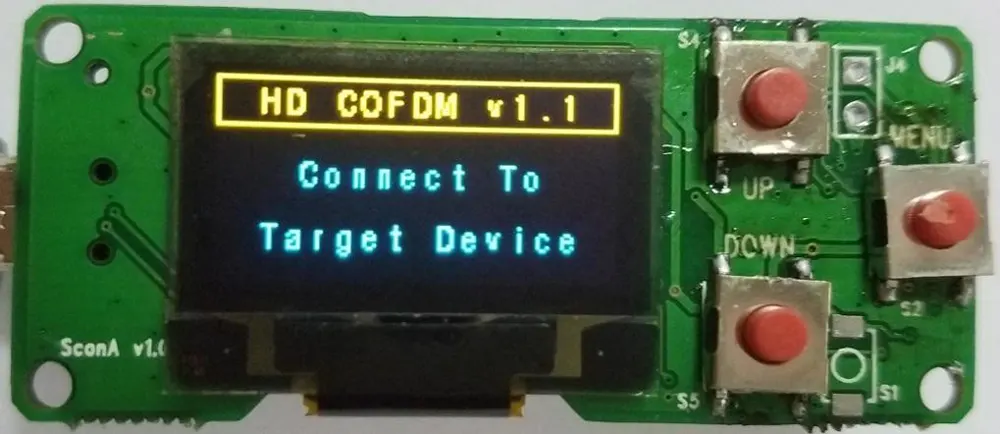
Cuando la placa del panel de configuración y el módulo transceptor COFDM se comunican correctamente, el monitor mostrará el valor del parámetro adquirido del módulo transceptor. La página de parámetros básicos se muestra de forma predeterminada., y luego presionando brevemente el “ARRIBA” o “ABAJO” cambiar a la página de parámetros avanzados.
3. Interfaz del transmisor
3.1 página de parámetros básicos del
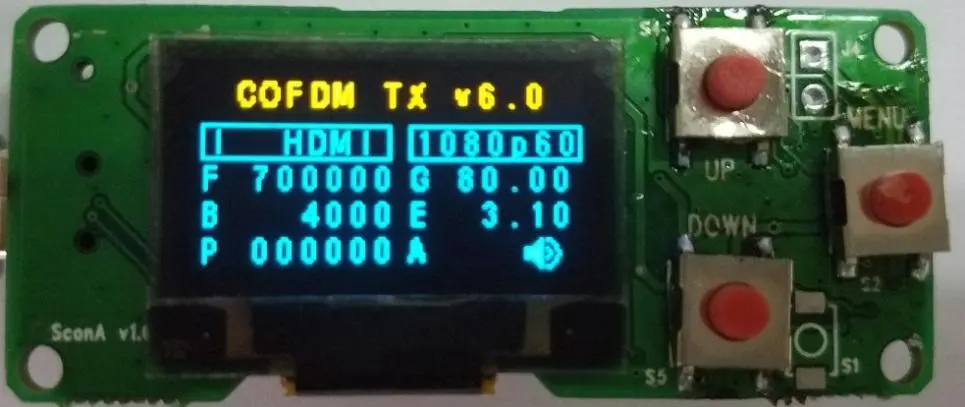
COFDM TX V xx
| yo HDMI/SDI/CVBS | 1080p60/pal (desplegado —- si la fuente de señal es anormal) |
| F frecuencia (kHz) | GRAMO ganar (dB) |
| segundo ancho de banda (kHz) | mi tasa de bits (mbps) |
| PAG 6-contraseña de dígitos (con pantalla de contraseña ——, sin visualización de contraseña 000000) | UN interruptor de audio |
3.2 página de parámetros avanzados
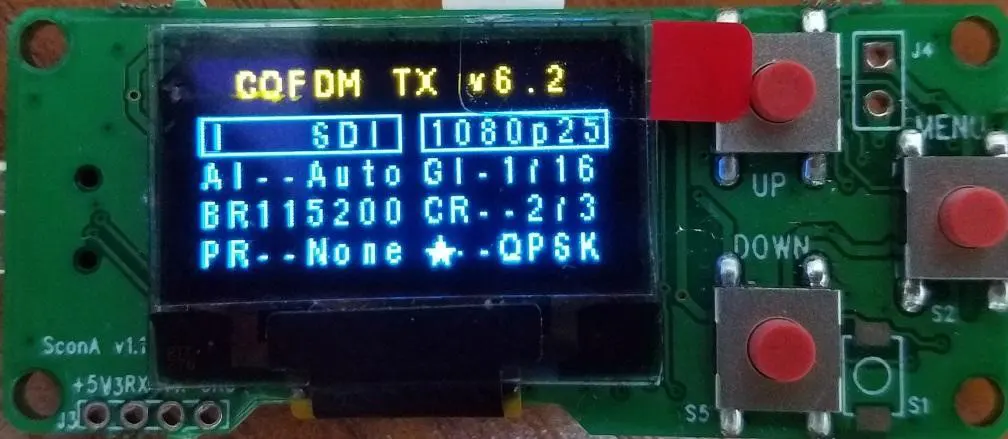
COFDM TX V xx
| yo HDMI/SDI/CVBS | 1080p60/pal (desplegado —- si la fuente de señal es anormal) |
| AI (Auto, anlg), | GI Intervalo de guarda (1/32, 1/16, 1/8, 1/4)1200 |
| BR velocidad de transmisión (2400, 4800, 9600, 19200, 38400, 57600, 115200) | CR tasa de código convolucional (1/2, 2/3, 3/4, 5/6, 7/8) |
| PR controlar (Ninguno, Extraño, Incluso) | QAM constelación de modulación (QPSK, QAM16, QAM64) |
4. Interfaz del receptor
4.1 página de parámetros básicos
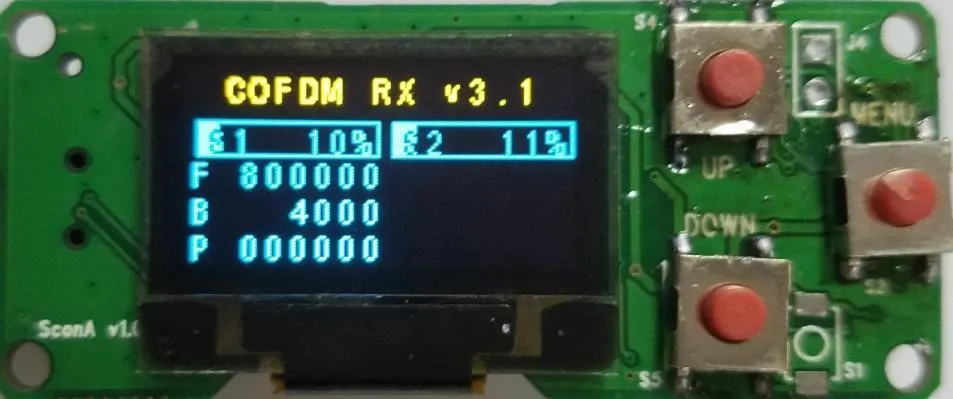
| COFDM RX Vxx | |
| Antena S1 1 Intensidad de señal (0~100%) | Antena S2 2 Intensidad de señal (0~100%) |
| Frecuencia F (kHz) | |
| B Ancho de banda (kHz) | |
| P contraseña de 6 dígitos (con pantalla de contraseña ——, sin contraseña Mostrar 000000) |
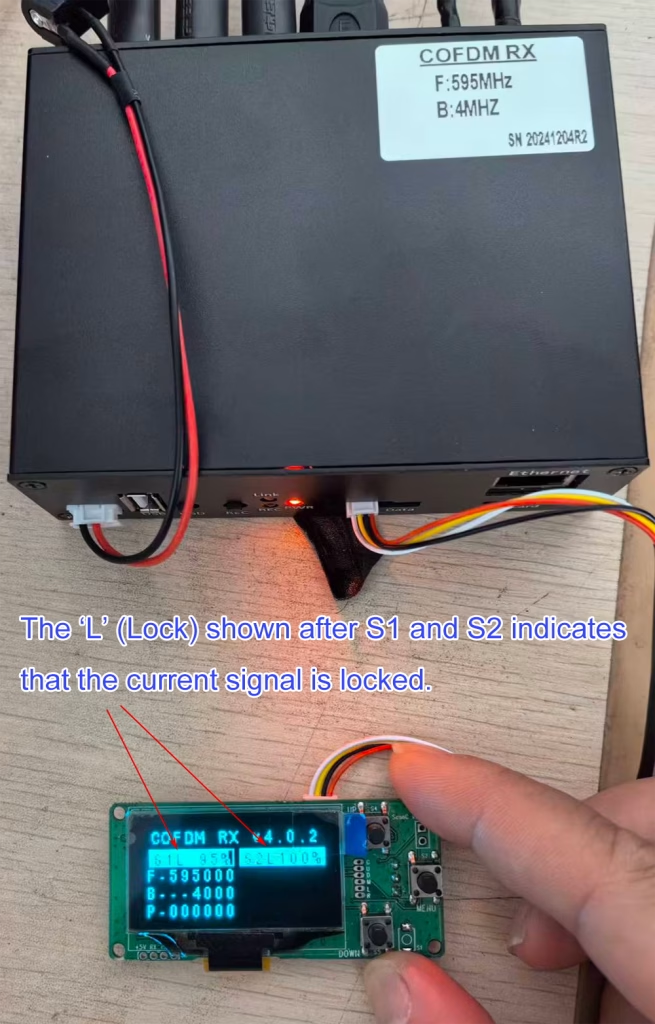
4.2 Página de parámetros avanzados
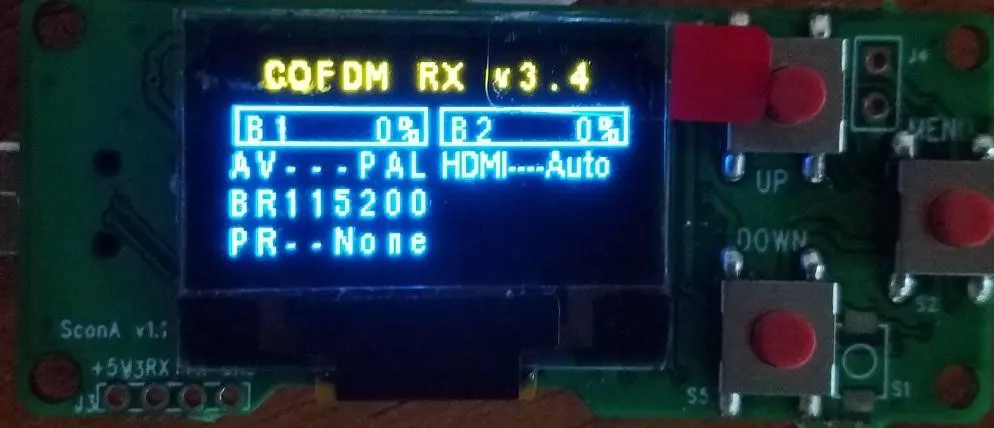
| COFDM RX Vxx | |
| B1 Tasa de error de 1 bit de antena (0~100%) | B2 Tasa de error de antena de 2 bits (0~100%) |
| DE formato de salida AV (CAMARADA, NTSC) | HDMI (Auto, 720P50, 720p60, 1080p24, 1080p25, 1080p30, 1080P50, 1080p60) |
| BR velocidad de transmisión (1200, 2400, 4800, 9600, 19200, 38400, 57600, 115200) | |
| PR verificación (Ninguno, Extraño, Incluso) |
5. Modificación de parámetros:
La página de parámetros básicos se muestra de forma predeterminada., Si los usuarios necesitan ver o modificar parámetros avanzados, pueden presionar brevemente el “ARRIBA” o “ABAJO” Botón para cambiar a la página de parámetros avanzados..
En el modo predeterminado, sólo se pueden previsualizar los parámetros. Si el usuario necesita modificar los parámetros, por favor mantenga presionado el “MENÚ” Botón para ingresar al modo de edición de parámetros..
En el modo de edición, El valor del parámetro editado parpadeará y solicitará, si el cliente necesita cambiar el parámetro, mantenga presionado el “ARRIBA” o “ABAJO” botón para cambiar. Si no necesita cambiar los parámetros, puedes presionar brevemente el “MENÚ” Botón para cambiar los bits alto y bajo del parámetro a editar., el bit editado correspondiente parpadeará y solicitará, y luego presione “ARRIBA” o “ABAJO” Botón para aumentar o disminuir el valor del bit correspondiente del parámetro..
Después de modificar los parámetros (permitiendo cambiar múltiples parámetros a la vez), Mantenga presionado el “Botón MENÚ”, y todos los parámetros actuales parpadearán ( El nombre del parámetro y el valor del parámetro parpadean juntos.), luego suelte el “MENÚ” Botón para completar la edición y salir del modo de edición., El nuevo valor del parámetro se escribirá en el módulo transceptor COFDM..
6. Introduzca y cambie los puntos de frecuencia más utilizados
En modo predeterminado, mantenga presionado el “ARRIBA” y “ABAJO" dos botones para 2-3 segundos, luego ingresa el más usado página de entrada de punto de frecuencia (Permitir configurar 4 puntos de frecuencia más utilizados):
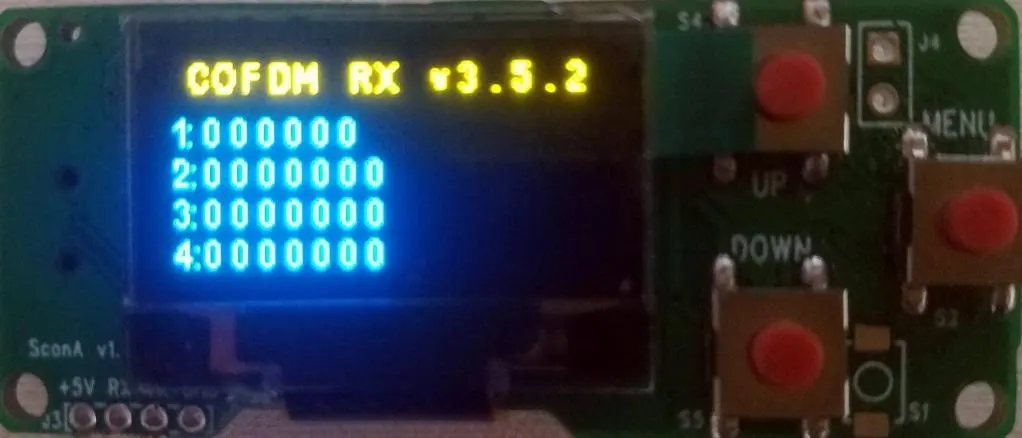
| COFDM TX/RX V xx |
| 1: Frecuencia (kHz) |
| 2: Frecuencia (kHz) |
| 3: Frecuencia (kHz) |
| 4: Frecuencia (kHz) |
Si no ha introducido puntos de frecuencia comunes antes, entonces todos los puntos de frecuencia comunes se mostrarán como 000000 (representando No establecido); si se han establecido puntos de frecuencia comunes antes, Se mostrará el valor del punto de frecuencia correspondiente..
En la página de entrada de puntos de frecuencia más utilizada, El parámetro de punto de frecuencia editado parpadeará y le indicará si el cliente necesita cambiar el punto de frecuencia., mantenga presionado el “ARRIBA” o “ABAJO” botón para cambiar. Si no necesita cambiar el punto de frecuencia, puedes presionar brevemente el “MENÚ” Botón para cambiar los dígitos alto y bajo del parámetro del punto de frecuencia que necesita ser editado., el dígito editado parpadeará y le indicará, y luego presione “ARRIBA” o “ABAJO” Botón para aumentar o disminuir el dígito del parámetro. (Si desea cancelar un punto de frecuencia, cambiar el parámetro del punto de frecuencia a 000000).
Después de modificar los parámetros de frecuencia. (Permitiendo modificar de múltiples parámetros a la vez), Mantenga presionado el “MENÚ” botón, y todos los parámetros actuales parpadearán ( El nombre del parámetro y el valor del parámetro parpadean juntos.), luego suelte el “MENÚ” para completar la edición y salir del página de entrada de puntos de frecuencia más utilizada, volver a la página de parámetros básicos, y el nuevo valor del parámetro del punto de frecuencia se registrará en el panel de configuración.
7. Cambiar el punto de frecuencia más utilizado
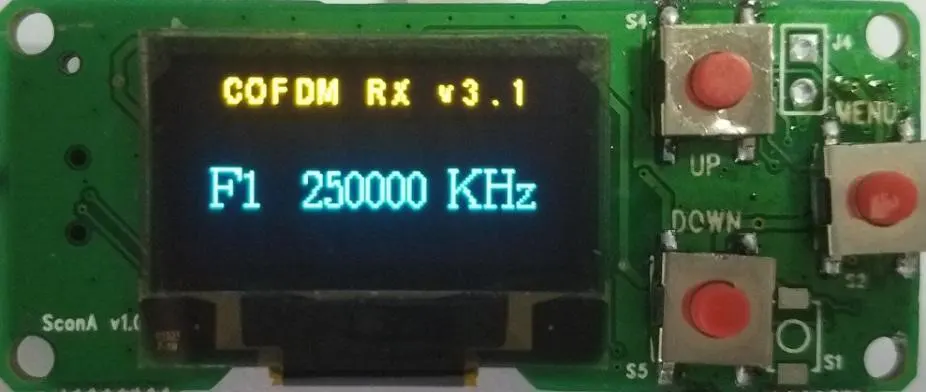
En modo predeterminado, mantenga presionado el “ARRIBA” o “ABAJO” botón, y cambiará el preajuste ingresado los puntos de frecuencia más utilizados. (permitido cambiar hasta 4 puntos de frecuencia más utilizados ), y el cambio actual se mostrará en la pantalla Al punto de frecuencia (mostrado en el centro y en letra grande), y volver a la página de parámetros básicos después de permanecer durante 5 segundos:
Haz una pregunta
Gracias por tu respuesta. ✨