






Cómo grabar firmware en el transmisor de video HDMI inalámbrico de COFDM-907T?
Usaremos el firmware de quemaduras de programación CH341A, Consulte los pasos de programación CH341A para COFDM-907T
1: Conecte la herramienta de programación al puerto USB de la computadora, y conecte el cable HMDI en la herramienta de programación al puerto HDMI del transmisor.
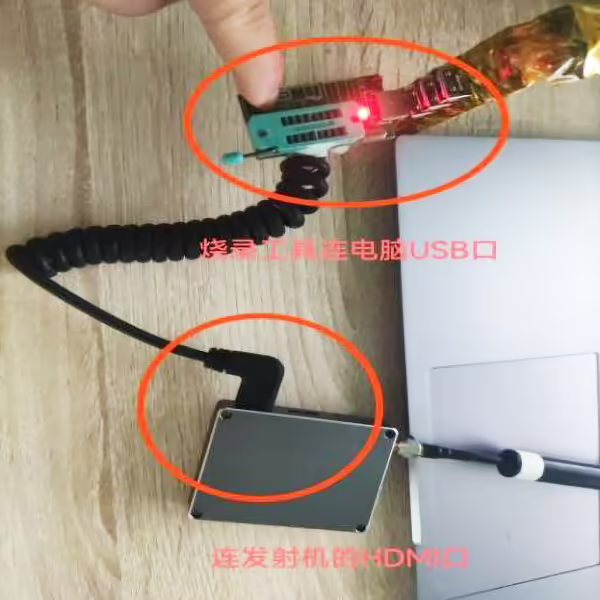
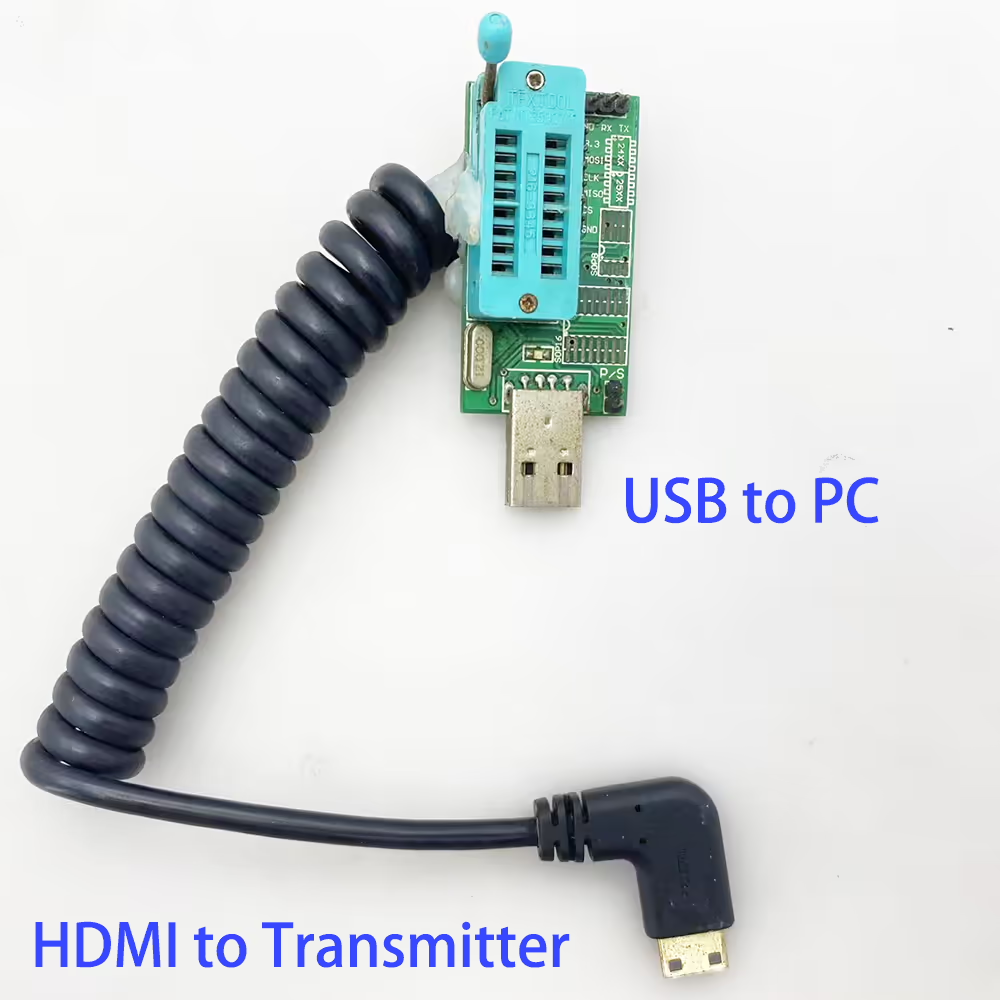
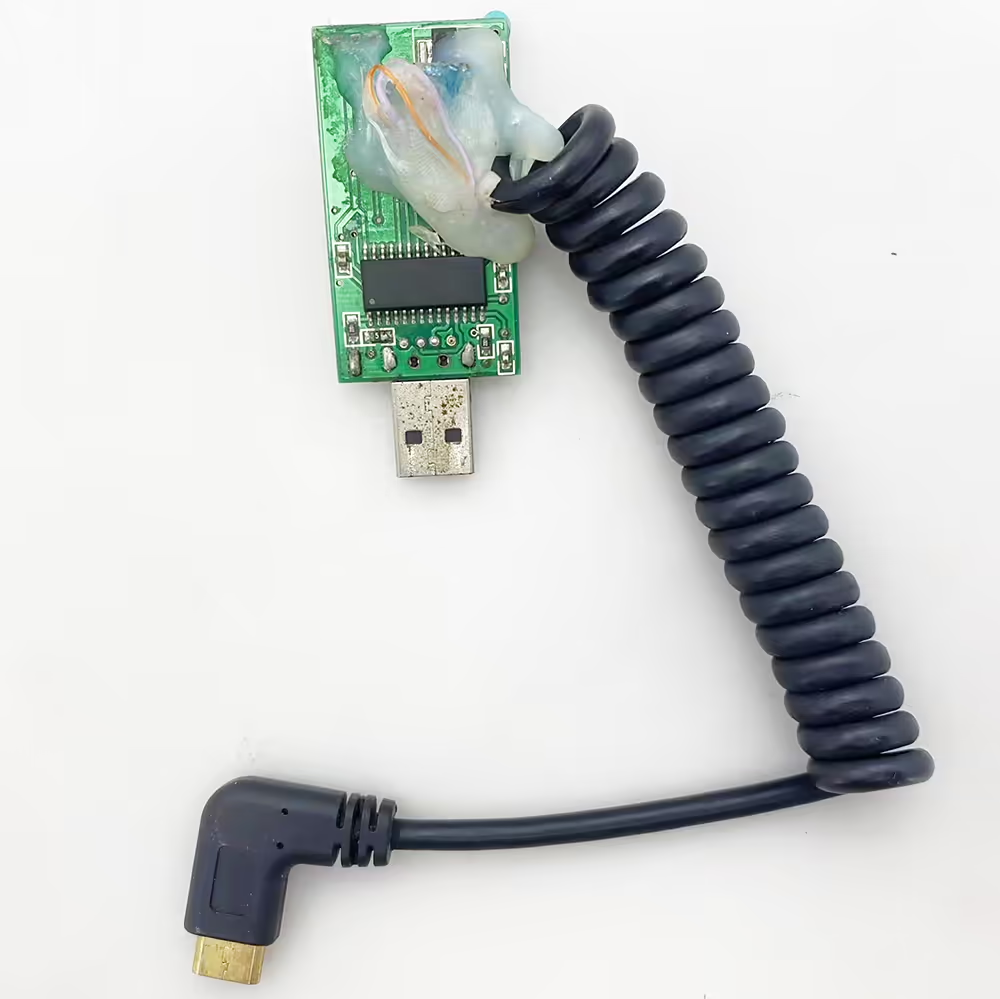
2: Descargue el software Burning y descomprima para obtener el programa Burning y el software actualizado. Abra la carpeta de software del programador.
Zxxy_edid.zip (Actualizar firmware)
https://drive.google.com/file/d/1DlpqyLd6VRz7gpN1ilDDKGcQDQNKIfrM/view?usp=drive_link
Programas CH341A (Actualizar el controlador de herramientas y el programador)
https://drive.google.com/file/d/11CIHhPS_TScEByZ7V6eeC3WGVafBmJiH/view?usp=drive_link
3: Seleccione el programa CH341A para ejecutar y abrir.
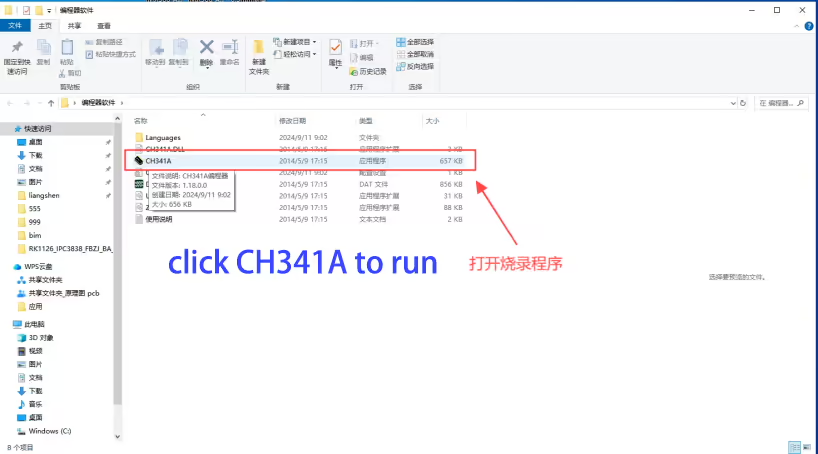
4: Haga clic en el tipo de chip en el programador CH341A.
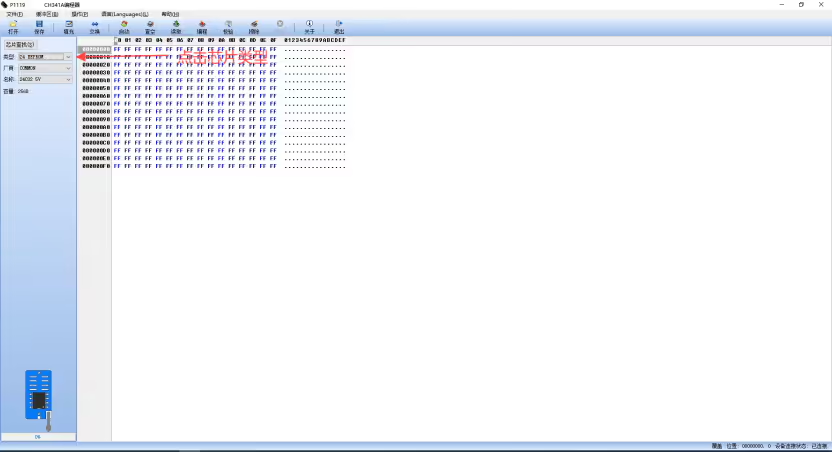
5. Seleccionar 24 EEPROM en el tipo.
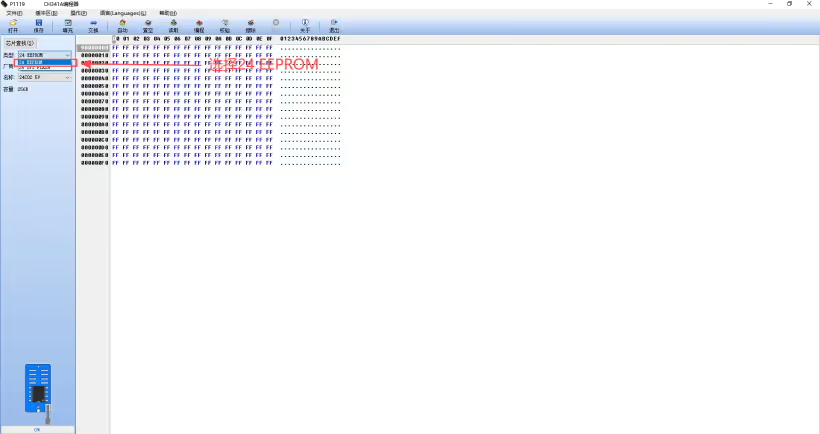
6: Haga clic en el fabricante en el programador CH341A.
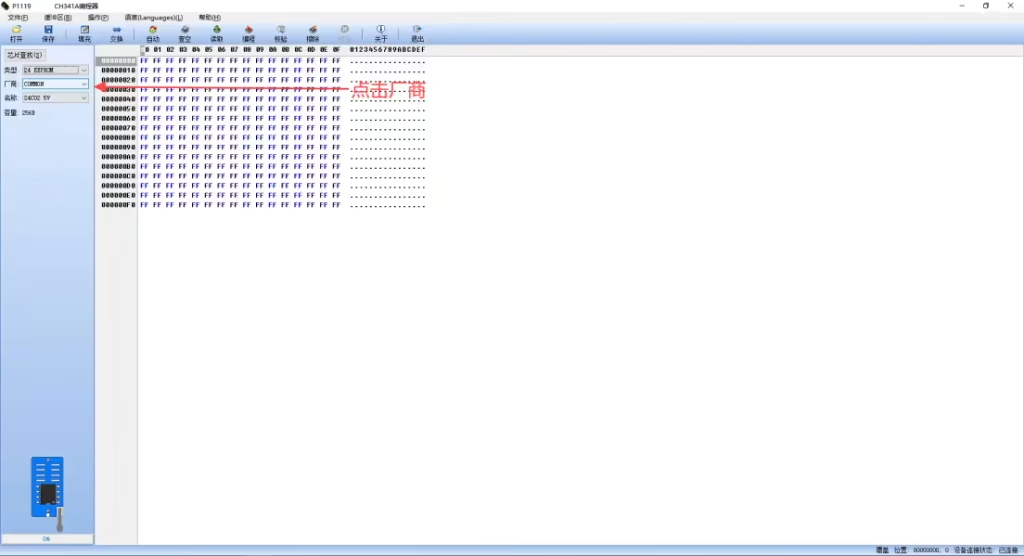
7. Seleccione Commn en el proveedor
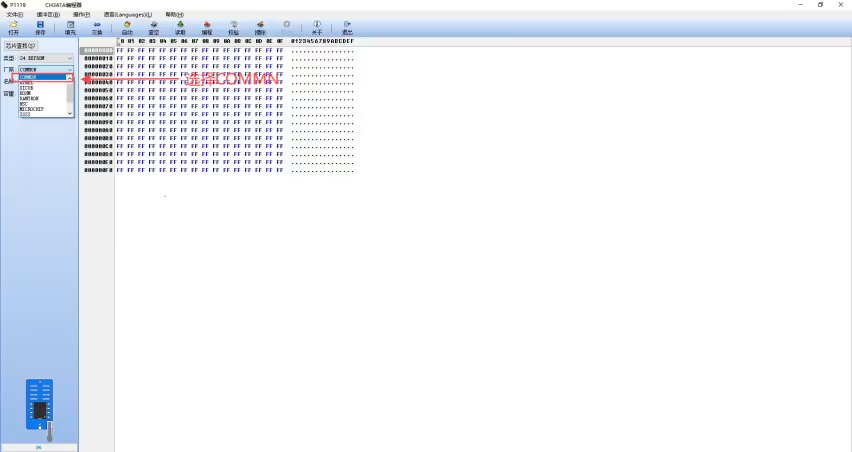
8: Haga clic en el nombre en el programador CH341A.
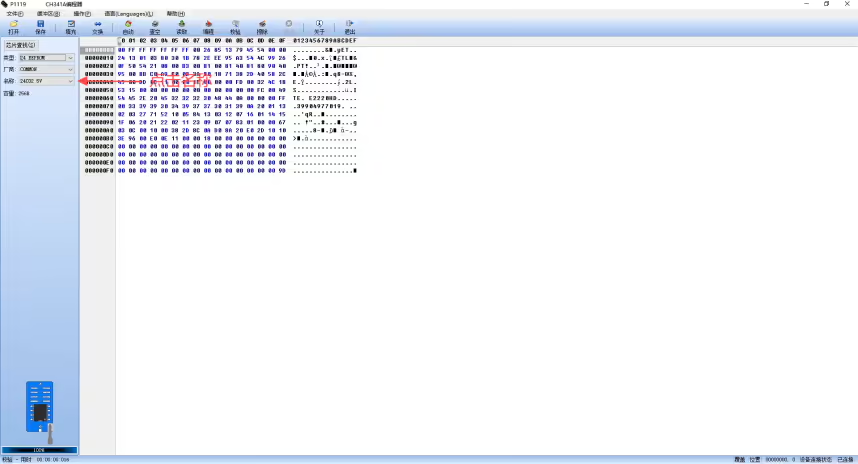
9. Seleccione el 24C02_5V en el nombre

10: Comience a abrir el firmware, Haga clic en Abrir
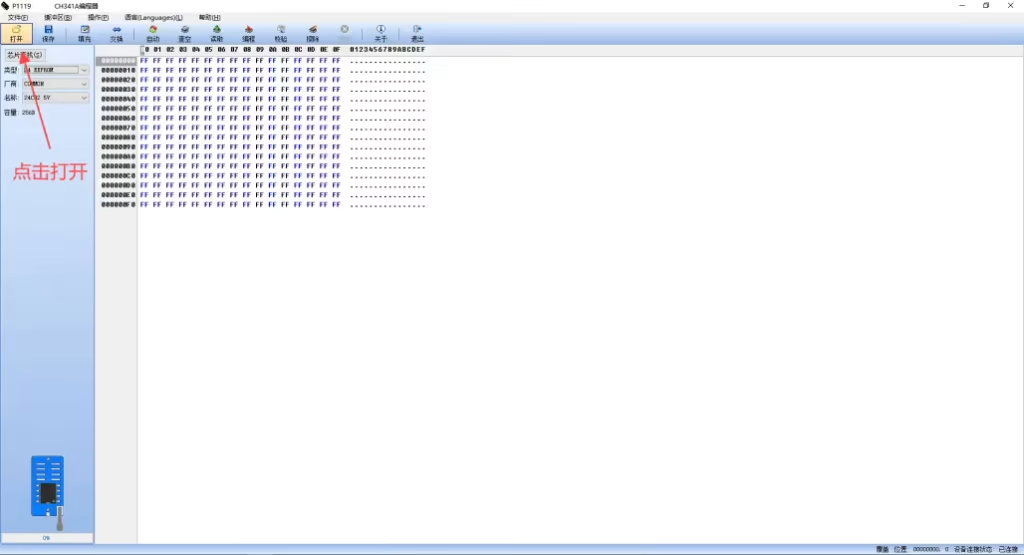
11: Seleccione el firmware zxxy_edid.bin en la carpeta BIM y haga clic en Aceptar para abrirlo

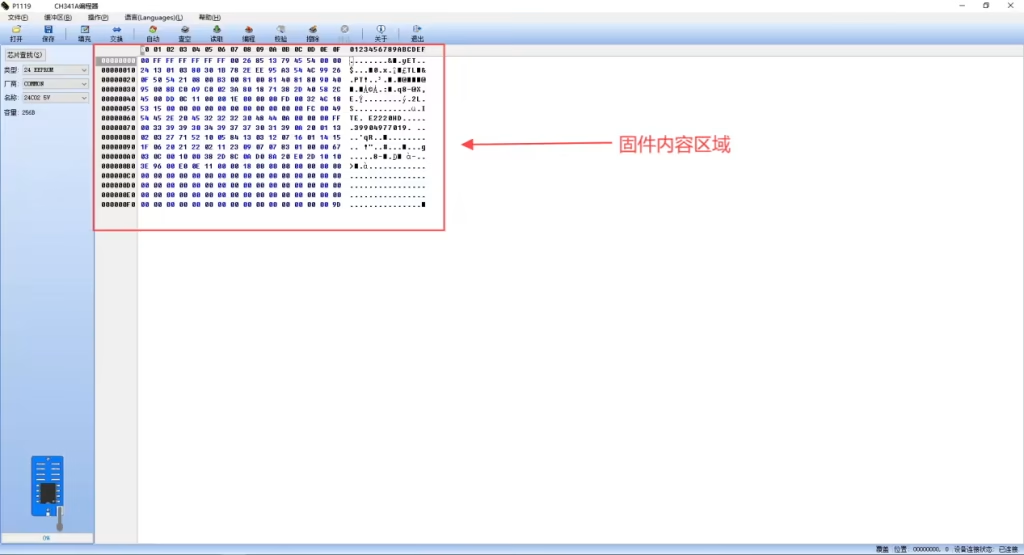
12: Puede ver que el área de contenido de firmware ha cambiado como se muestra en la figura
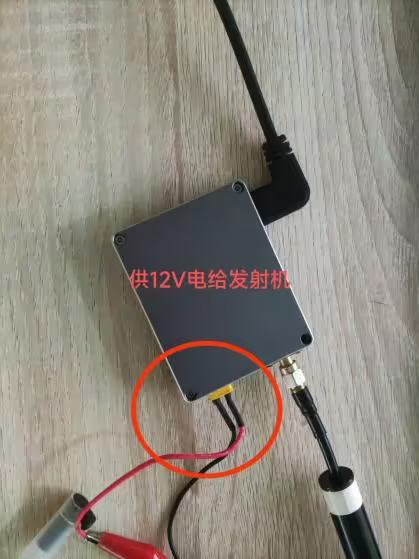
13: 12V Fuente de alimentación en el transmisor
14: Haga clic en Borrar en el programador CH341A.
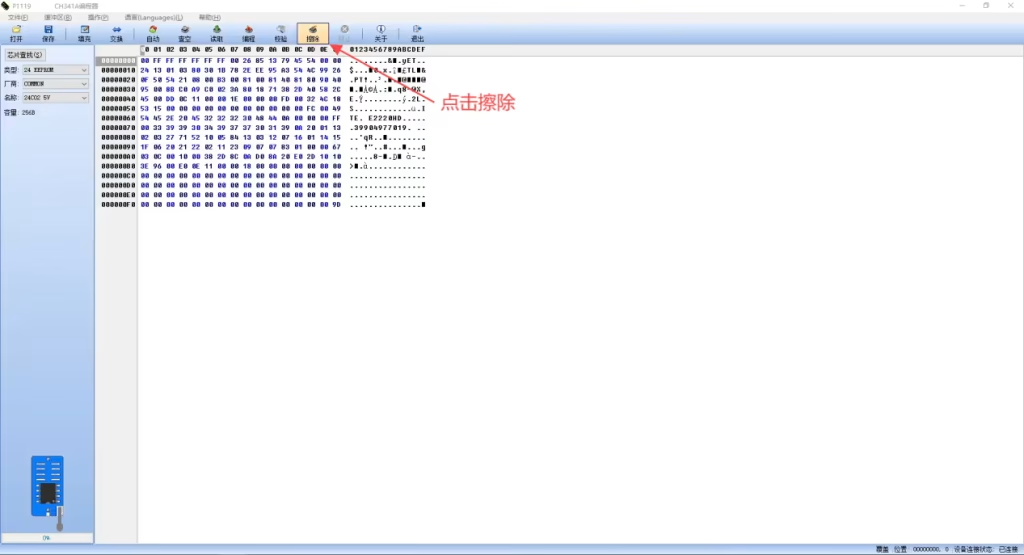
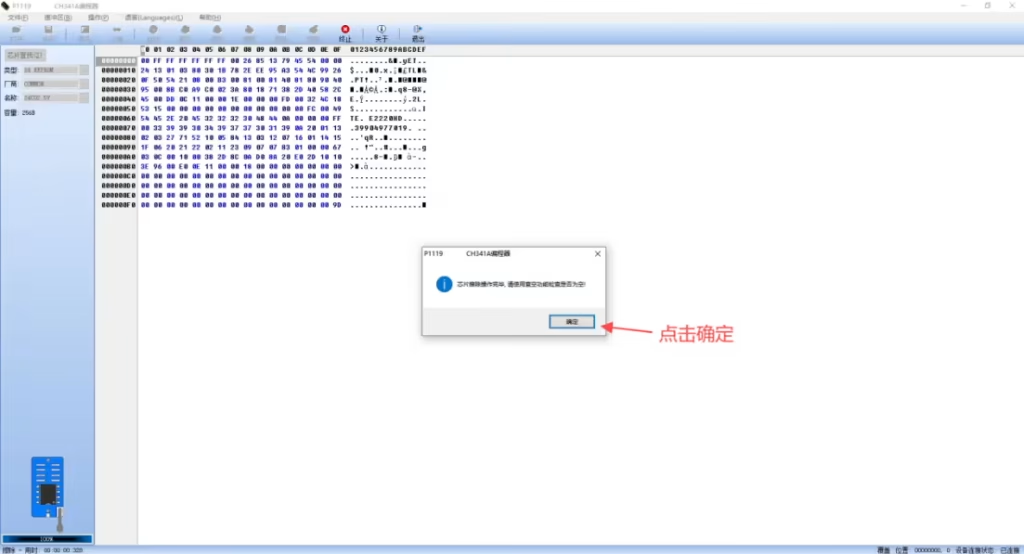
15: En el programador CH341A, puedes ver que el borrado está completo, y haga clic en Aceptar.
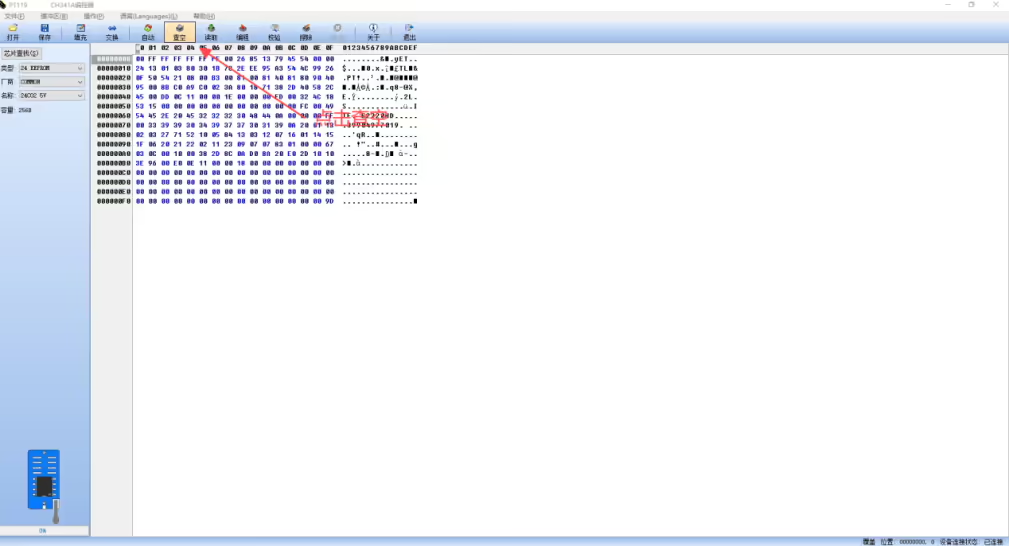
16: Haga clic en el programador CH341A para verificar el blanco.
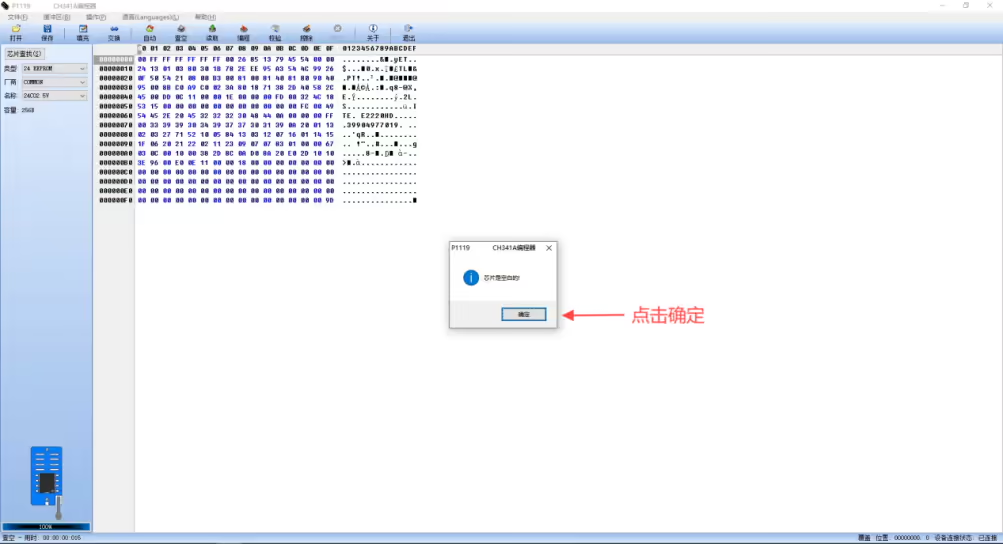
17: En el programador CH341A, Si ves que el chip está en blanco, Haga clic en Aceptar.
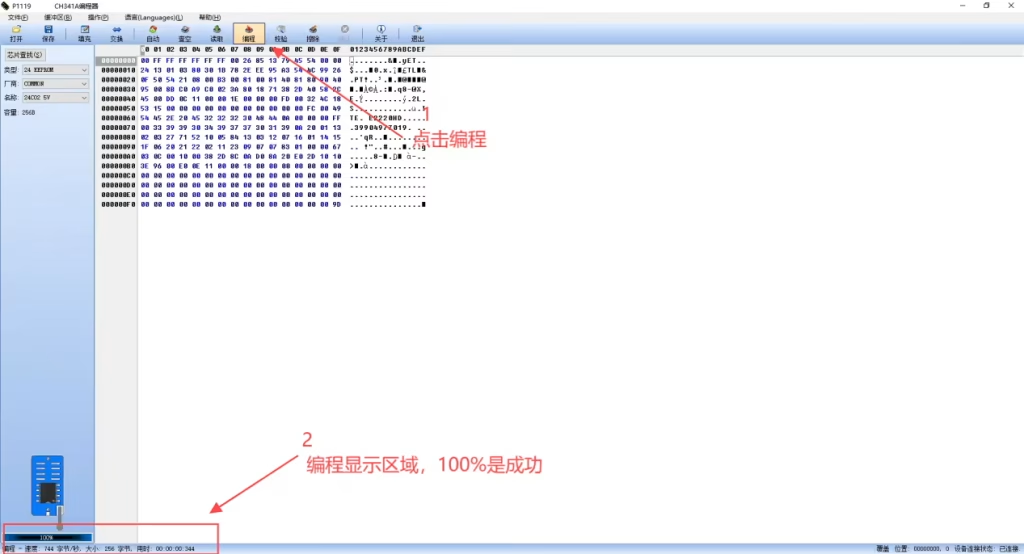
18: Haga clic en Programación en el programador CH341A, y vea que la barra de progreso en el área de visualización de programación es 100%, lo que significa que la programación está bien.
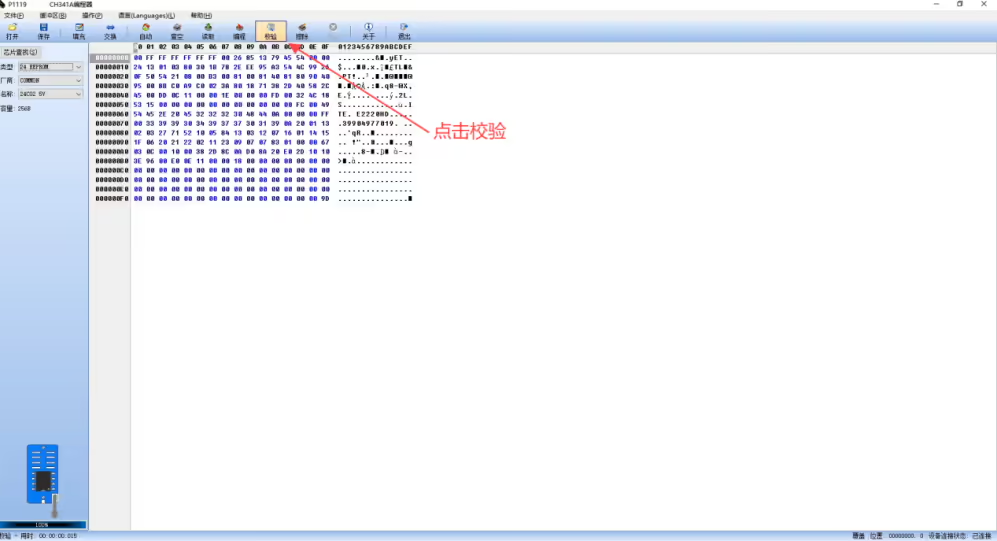
19. Haga clic en Verificar en el programador CH341A.
20: En el programador CH341A, Puede ver que el contenido de verificación es consistente con el búfer, y haga clic en Aceptar.
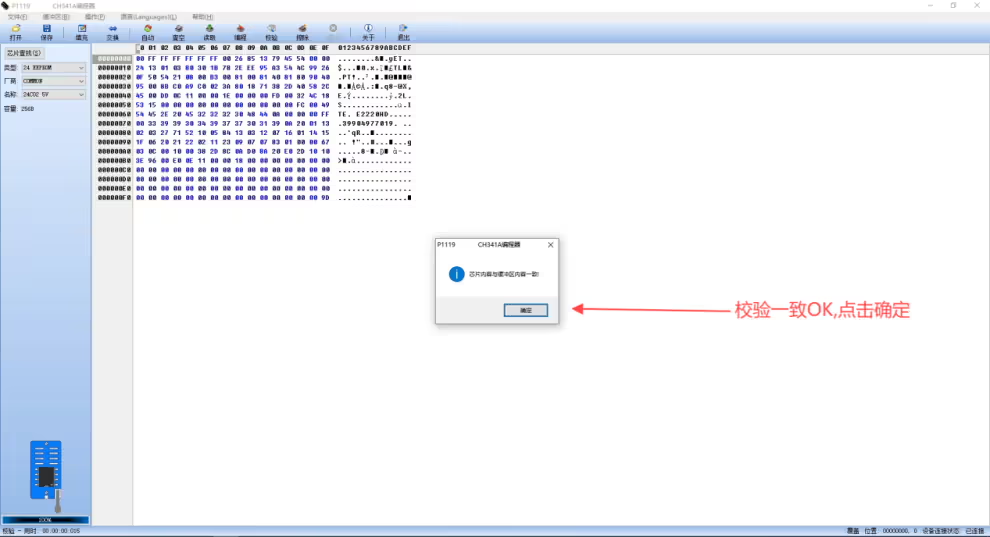
21: Apagar, Significa que el firmware se ha quemado, Si hay un error en 14-20, por favor reopere de 14.
Notas de operación de software CH341A
- En el CH341A.exe 24\25 Software programador, La función de detección es solo una función auxiliar. Dado que no se puede encontrar la hoja de datos de algunos chips,
no se puede obtener la información de identificación del fabricante de chip del chip correspondiente, lo que hace que esta función esté incompleta, Entonces algunas fichas no se pueden detectar,
Entonces la precisión de la función de detección no es 100%. - Con respecto al problema de error de detección e identificación (Refiriéndose a MX25L6445 identificados como MX25L6405, etcétera), por ejemplo, MX25L6405 y MX25L6406, Mx25l6445,
Los números de dispositivo de chip de los tres modelos son los mismos, Entonces conduce a una identificación errónea. - Cuando el chip objetivo de detección es “Desconocido”, No significa que el programador no pueda quemar. Puede grabar el chip seleccionándolo manualmente.
Si no hay un modelo correspondiente en la lista de chips, puede seleccionar directamente un modelo similar marca, es decir, Seleccione la misma capacidad.
Hay “COMÚN” en el artículo del fabricante, que significa universal. Las instrucciones de programación para varias marcas de chips son las mismas (excepto SST y ESMT).
Entonces en el software, El modelo marca solo se puede considerar como un nombre. Mientras seleccione la capacidad de chip correcta,
puedes quemarlo directamente (excepto SST y ESMT). - Si la lista de chips no tiene el modelo que necesita, Puede seleccionar común en el artículo del fabricante, y luego seleccione la capacidad de su chip correspondiente.
- Cuando las últimas cuatro líneas del contenido de la información de detección son todas $ FF, Significa que los pasadores de chip no están en buen contacto con el enchufe de la prueba. Compruebe si el chip se coloca al revés o la articulación de la soldadura es pobre.
- Si usa el “Auto” botón para grabar el chip, el mensaje de error “El tiempo de espera de la operación de escritura falló!” aparecerá. En este momento, Debe usar la operación manual en su lugar.
Después de hacer clic “Borrar”, Debe esperar más de diez segundos y luego hacer clic en “Programa”. (Razón 1 puede ser un problema de compatibilidad de chips individuales, y debes esperar un tiempo para leer y escribir;
Razón 2 Los pasadores de chip no están en buen contacto con el enchufe de prueba del programador, El chip no responde a las instrucciones emitidas por la computadora). - Durante la operación de lectura y escritura, no se recomienda realizar otras operaciones (como navegar por la Web Qq Descargar, etcétera), que puede causar errores de datos de lectura y escritura y falla de verificación de datos.
Publicar desde el archivo VF-202402
Haz una pregunta
Gracias por tu respuesta. ✨