






عند إعداد AV فيديو إلى لوحة تحويل IP (مثل HDMI/AV/SDI إلى برنامج تشفير IP), يواجه العديد من المستخدمين هذه المشكلة:
"لا يمكن لجهاز الكمبيوتر الخاص بي الاتصال بلوحة التشفير."
في معظم الحالات, السبب الجذري بسيط جدا:
جهاز الكمبيوتر الخاص بك ولوحة محول AV-to-IP ليسا في نفس الشبكة الفرعية.
تشرح هذه المقالة سبب حدوث ذلك, كيفية التحقق من ذلك, وكيفية حل المشكلة بسرعة.
جدول المحتويات
لماذا مطلوب نفس الشبكة الفرعية
توفر لوحة تحويل AV Video to IP تدفقات الفيديو من خلاله:
- صفحة تكوين الويب
- تيار RTSP
- UDP البث المتعدد/البث الأحادي
- ONVIF (إذا مدعومة)
كل هذه الطرق تتطلب من الكمبيوتر الوصول إلى عنوان IP الخاص باللوحة مباشرة.
إذا كانت لوحة المحول وجهاز الكمبيوتر الخاص بك موجودين في قطاعات شبكة مختلفة, لا يمكن لجهاز الكمبيوتر تحديد موقع الجهاز.
فمثلا:
- لوحة التشفير IP: 192.168.1.188
- IP للكمبيوتر: 192.168.0.188
يوجد عنواني IP هذين في شبكات فرعية مختلفة.
الثماني الثالثة (1 مقابل 0) لا يتطابق, لذلك لا يمكن للأجهزة الاتصال.
ينبغي أن يكون التكوين الصحيح:
- لوحة التشفير: 192.168.1.188
- الحاسوب: 192.168.1.50
- قناع الشبكة الفرعية: 255.255.255.0
الآن يمكن لكلا الجهازين التواصل بشكل طبيعي.
كيفية التحقق مما إذا كانوا في نفس الشبكة الفرعية
مع قناع الشبكة الفرعية الأكثر شيوعًا 255.255.255.0, ببساطة قارن بين الأرقام الثلاثة الأولى:
| جهاز | عنوان IP |
|---|---|
| إيقاف → لوحة تشفير IP | 192.168.1.188 |
| الحاسوب | 192.168.1.س |
إذا كانت الثمانيات الثلاثة الأولى متطابقة, وهم في نفس الشبكة الفرعية.
ان لم, لا يمكنهم الاتصال مباشرة.
سيناريوهات العالم الحقيقي المشتركة
1. تستخدم لوحة التشفير عنوان IP الثابت الافتراضي
تأتي معظم لوحات المحولات بعنوان IP ثابت مثل:
- 192.168.1.168
- 192.168.1.100
- 192.168.0.155
إذا كان جهاز الكمبيوتر الخاص بك يستخدم DHCP ويحصل على عنوان مثل 192.168.0.55, لن تتمكن من الوصول إلى اللوحة.
حل:
قم بتعيين عنوان IP ثابت لجهاز الكمبيوتر الخاص بك مؤقتًا مثل 192.168.1.50, تسجيل الدخول إلى المجلس, وإعادة تكوينه إذا لزم الأمر.
2. لوحة التشفير متصلة بجهاز التوجيه
إذا كان كل من اللوحة والكمبيوتر متصلين بنفس جهاز التوجيه, يقوم جهاز التوجيه عادةً بتعيين عناوين IP في نفس الشبكة الفرعية.
مثال:
- لوحة التشفير → 192.168.31.40
- الكمبيوتر → 192.168.31.80
في هذه الحالة, إنهم موجودون بالفعل في نفس الشبكة ويجب أن يتصلوا دون تعديل.
خطوات سريعة لاستكشاف الأخطاء وإصلاحها
1. اختبار اتصال لوحة التشفير
افتح موجه الأوامر واكتب:
ping 192.168.x.x
إذا لم يستجب, من المحتمل عدم تطابق الشبكة الفرعية.
2. تحقق من IP لجهاز الكمبيوتر الخاص بك
- شبابيك: يجري
ipconfig - ماكوس: تحقق من تفضيلات الشبكة
قارنه بعنوان IP الافتراضي للوحة التشفير.
3. اضبط عنوان IP لجهاز الكمبيوتر الخاص بك إذا لزم الأمر
إذا كانت الشبكات غير متطابقة, قم بتعيين عنوان IP ثابت مؤقت في الشبكة الفرعية لجهاز التشفير.
4. إذا قمت بتغيير IP الخاص بجهاز التشفير ونسيته
إذا قمت مسبقًا بتعديل عنوان IP الخاص بـ AV Video to IP Converter Board ثم نسيته لاحقًا, لا يزال بإمكانك استعادته بسهولة. قم بتوصيل لوحة التشفير مباشرة بجهاز الكمبيوتر الخاص بك باستخدام كابل Ethernet, ثم قم بتنزيل أداة بحث IP (يُطلق عليه أحيانًا بحث الجهاز, ماسح IP, أو الباحث عن التشفير). قم بتشغيل البرنامج وانقر فوق بحث.
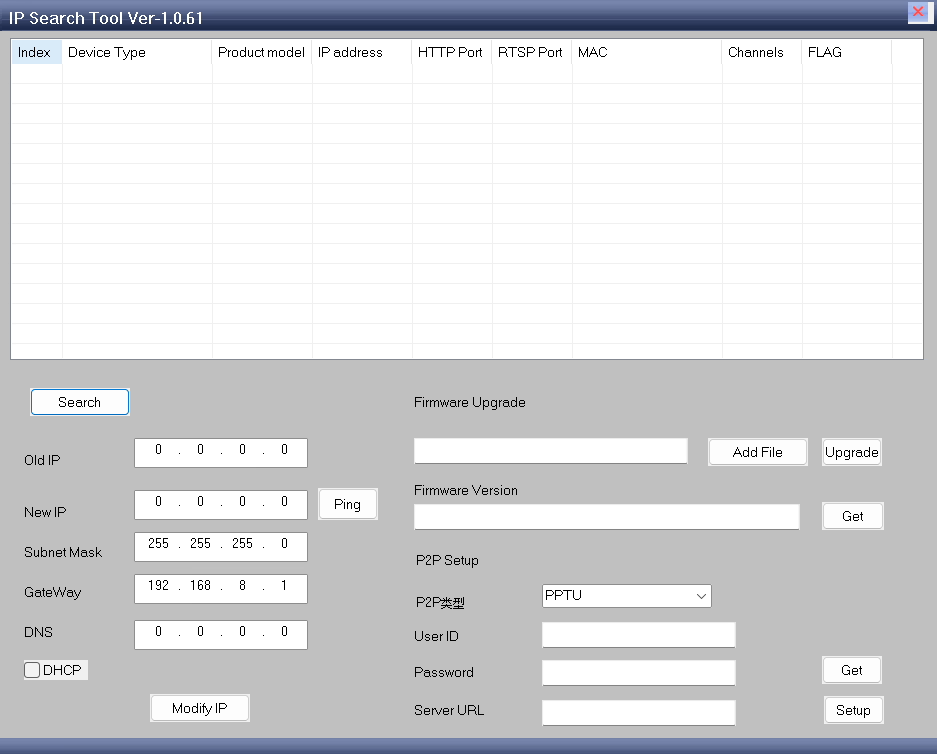
إذا تم تشغيل جهاز التشفير وتوصيله بشكل صحيح, يجب أن تعرض الأداة الخاصة بها معلومات الأجهزة, بما في ذلك عنوان IP الحالي من المجلس.
نصائح عملية للإعداد
- تتضمن بعض لوحات التشفير أ أداة البحث/التكوين يقوم بالكشف التلقائي عن الأجهزة حتى في الشبكات الفرعية المختلفة.
- تجنب تعارضات عناوين IP من خلال التأكد من أن كل جهاز لديه عنوان IP فريد خاص به.
- في حالة استخدام لوحات متعددة, قم بتسميتها بعناوين IP لتسهيل إدارتها.
خاتمة
نعم - الخاص بك يجب أن يكون الكمبيوتر في نفس الشبكة الفرعية كما الخاص بك AV فيديو إلى لوحة تحويل IP من أجل الوصول:
- صفحة تكوين الويب
- تيار RTSP
- فيديو يو دي بي
- خدمات أونفيف
إذا لم تتمكن من الاتصال, الحل الأسرع هو:
- قارن كلا عنواني IP
- تحقق مما إذا كانت الأجزاء الثلاثة الأولى متطابقة
- اضبط عنوان IP لجهاز الكمبيوتر الخاص بك على نفس الشبكة الفرعية مثل لوحة التشفير
بمجرد مشاركة كلا الجهازين في نفس شريحة الشبكة, سيكون من السهل الوصول إلى لوحة المحول وستعمل جميع تدفقات الفيديو بشكل طبيعي.












طرح سؤال
شكرًا لردكم ✨