






hoe u de AI Tracking Flight Control-module gebruikt

Oorspronkelijke prijs was: $199.00.$160.00Huidige prijs is: $160.00.
Inhoudsopgave
Installatie en gebruik van de AI-trackingfunctie
Bedradingsschema
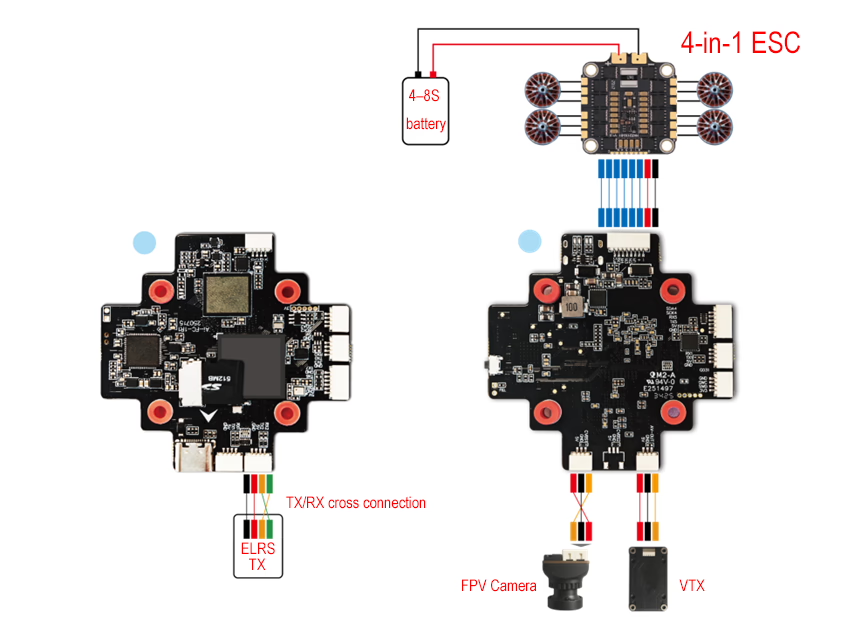
Voorzorgsmaatregelen
een. Ondersteunt camera-installatiehoeken van 0–30°, met een aanbevolen hoek van 10–15°.
b. Ondersteunt CVBS-cameratype; ondersteunde CVBS-videoformaten: NTSC (sterk aanbevolen) en PAL.
c. Ondersteunt brandpuntsafstanden van 2.1 mm tot 6 mm; 4 mm wordt aanbevolen voor de beste beeldkwaliteit.
d. Na het wijzigen van het camera- of videoformaat, Start de vluchtcontroller opnieuw op.
Ontvanger: steunenAlleen ELRS.
Videotransmissie: steunenalleen analoge video-overdracht.
ESC: steunenquadrotor DSHOT300-protocol.
Instelling van het grondcontrolestation voor AI-vluchtcontrollerkaart
- InstallerenQGroundcontrol (QGC) op uw computer. Download het vanhttps://qgroundcontrol.com/.
- Na het installeren van QGC, sluit het vluchtcontrollerbord via de computer aan op de computerTYPE-C-poort met behulp van een USB-kabel.
Start de QGC-software en wacht tot de voortgangsbalk volledig is geladen (ongeveer20 seconden).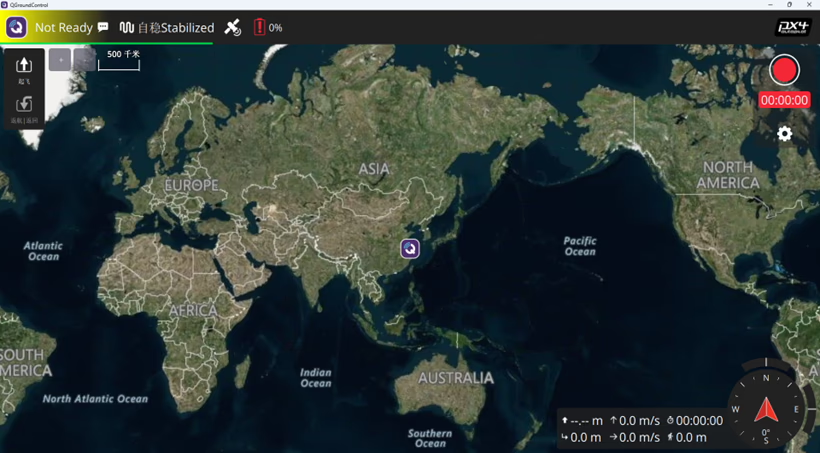
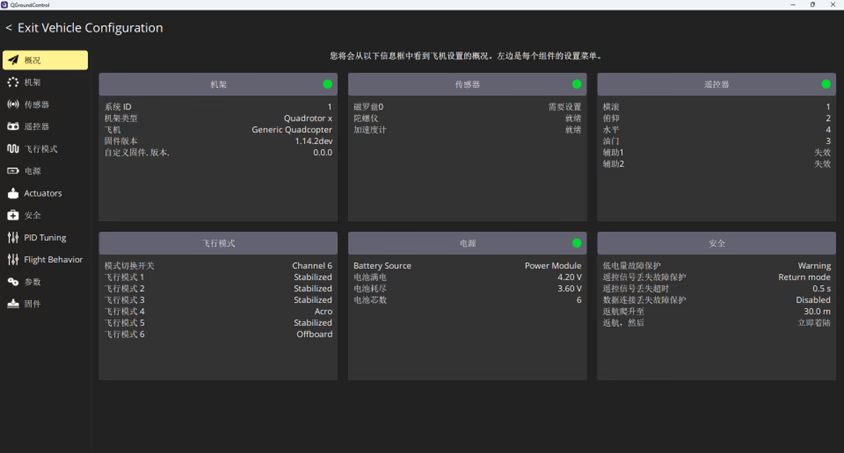
- Klik op de“QGC”-logo in de linkerbovenhoek om hetconfiguratiemenu.
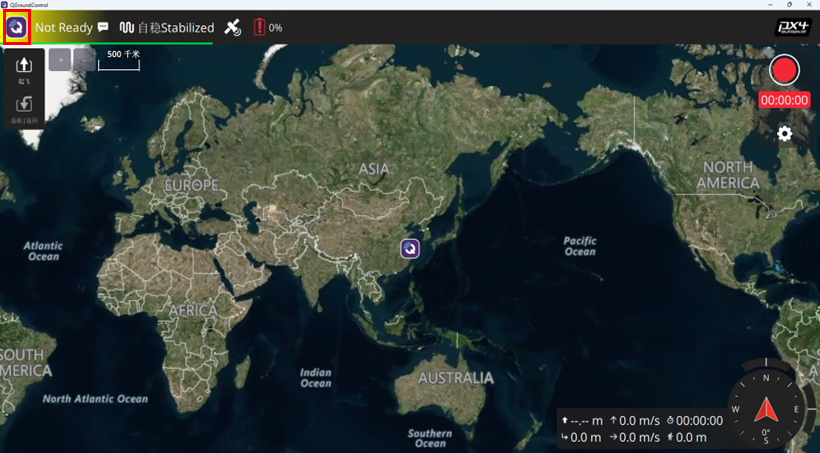
- Klik op de voertuigconfiguratie
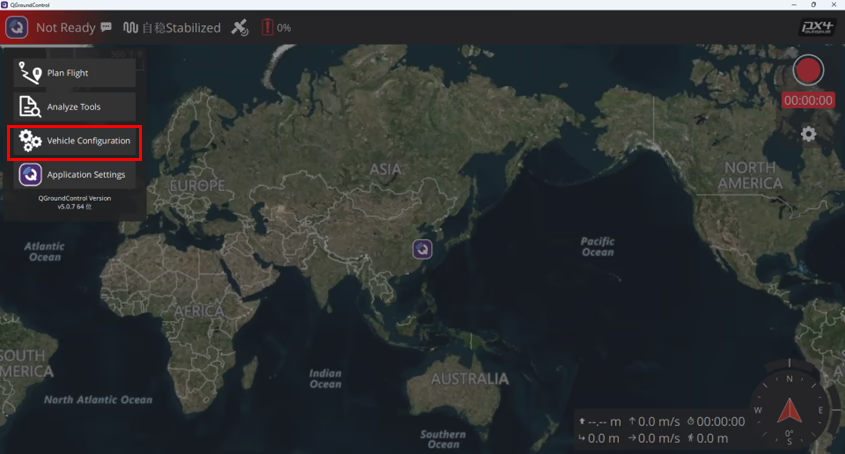
- Open het voertuigconfiguratiemenu
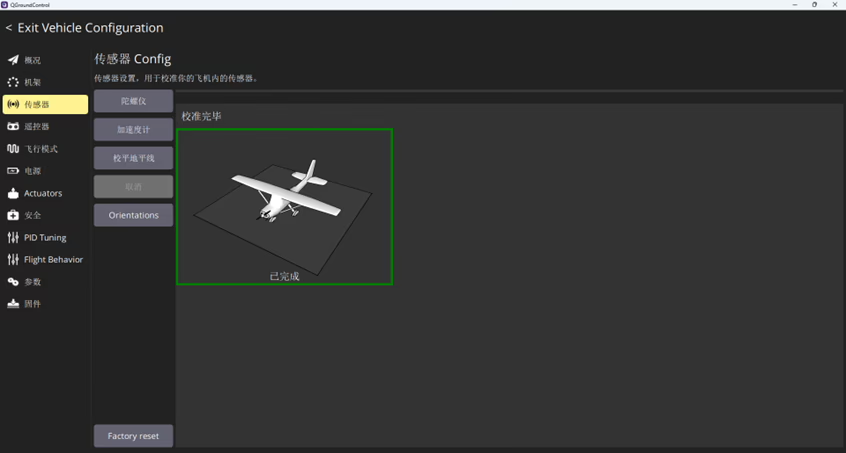
- Selecteer de“Sensoren” configuratiemenu, en kalibreer deP Digitale videotransmissie, P Digitale videotransmissie, enhorizonnivellering respectievelijk. Voor gedetailleerde instructies, Raadpleeg alstublieft“Referentievideo 1”.
- Kalibratie van de afstandsbediening
Klik om de in te voerenAfstandsbediening configuratiemenu. Terwijl de afstandsbediening is ingeschakeld, sluit de vluchtcontroller aan op de ontvanger (ontvanger aangesloten op de RX2-poort), en voer vervolgens de kalibratie van de afstandsbediening uit. Voor gedetailleerde instructies, Raadpleeg alstublieft“Referentievideo 2”.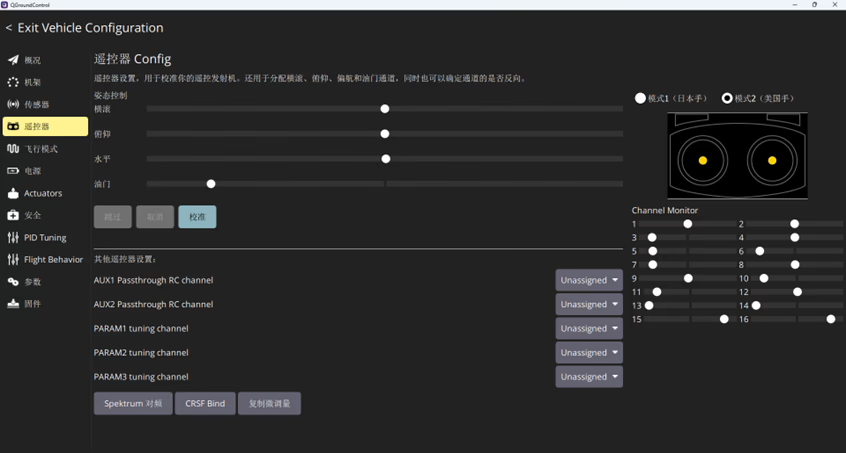
- Configureer vluchtmodi, Armschakelaar, en noodstopschakelaar

- Stel het schakelkanaal voor de vluchtmodus in (standaard, Gestabiliseerd modus is geselecteerd; Acro/Handmatig modus is ook beschikbaar)
Notitie:- InGestabiliseerd modus, de motoren beginnen te draaien na het inschakelen, en het vliegtuig stijgt op als er gas wordt gegeven.
- InAkro modus, de motoren draaien niet na het inschakelen; het vliegtuig stijgt onmiddellijk op als er gas wordt gegeven.
- Stel de arm in (ontgrendelen) kanaal wisselen
- Stel de nooddoding in (motor stopt) kanaal wisselen
- Stel het schakelkanaal voor de vluchtmodus in (standaard, Gestabiliseerd modus is geselecteerd; Acro/Handmatig modus is ook beschikbaar)
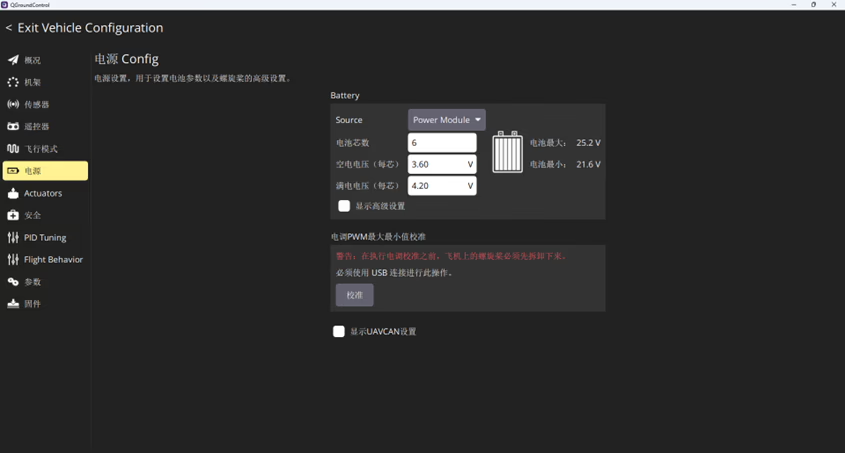
- Batterijconfiguratie(Notitie: Een onjuiste configuratie kan ertoe leiden dat het vliegtuig niet kan opstijgen)
- Motorconfiguratie
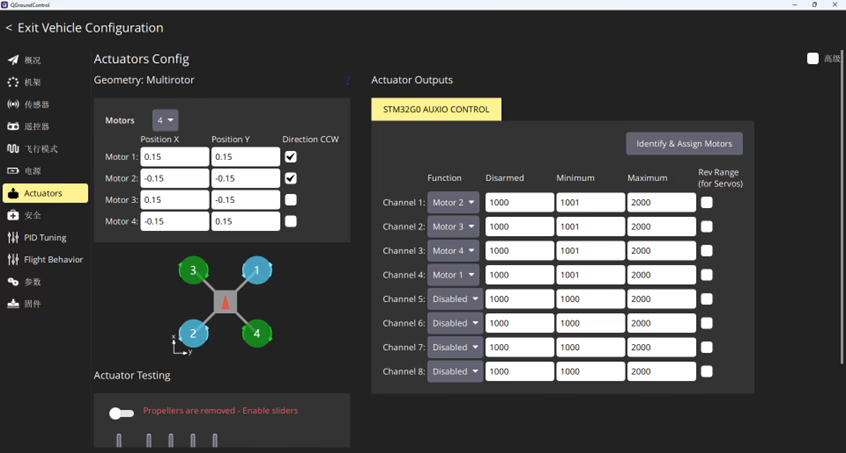
Sluit de batterij aan en kalibreer devolgorde van de vier motoren.
Notitie: Verwijder tijdens dit proces de propellers om letsel te voorkomen.
Configureer AI Switch op de afstandsbediening
- Toewijzentwee tuimelschakelaarkanalen (10 en 11) op de afstandsbediening als AI-bedieningsschakelaars.
DeAI-FC-1 vluchtcontroller ondersteunt twee vergrendelingsmodi:- Kanaal 10: Slim vergrendelen of ontgrendelen met het AI-grenskader, ondersteunt het nauwkeurig afstemmen van de positie van het selectiekader na vergrendeling.
- Kanaal 11: Geforceerd vergrendelen of ontgrendelen met het draadkruis in het selectiekader, ondersteunt het nauwkeurig afstemmen van de positie van het selectiekader na vergrendeling.
- Tijdens FPV-dronevlucht, lijn eenvoudigweg het selectiekader in de videofeed uit met het doel, schakel vervolgens een van beide kanalen 10 of 11 volgens uw voorkeur.
- Hierdoor wordt het doel vergrendeld en automatisch benaderd.
- Zelfs als het signaal wegvalt, de AI-vluchtcontroller zal de daaropvolgende acties voortzetten.
- Na AI-vergrendeling, het selectiekader kan worden verfijnd met behulp van derol-/pitchstokken. Voor gedetailleerde instructies, zie je wel“Referentievideo 3”.
- Na het ontgrendelen, de drone keert vóór het vergrendelen terug naar de vliegmodus.
Tips:
- Als u tijdens het volgen van AI-vergrendelingen van vliegmodus wisselt, wordt de vergrendeling ook verlaten.
- Met behulp van deNoodstopschakelaar terwijl deze vergrendeld is, worden de motoren gedwongen te stoppen.
Oplossing voor QGC maakt geen verbinding met de Flight Controller
- Installeer de nieuwste versie vanQGroundcontrol (QGC). Download het vanhttps://qgroundcontrol.com.
- Verwijder de QGC-cachemappen die zich bevinden op:
C:\Users\%USERPROFILE%\AppData\Local\QG***C:\Users\%USERPROFILE%\AppData\Local\cache\QG***
- Start de QGC-software opnieuw.
Oorspronkelijke prijs was: $199.00.$160.00Huidige prijs is: $160.00.
Oorspronkelijke prijs was: $199.00.$160.00Huidige prijs is: $160.00.
Een vraag stellen
Bedankt voor je reactie. ✨