






In deze handleiding wordt uitgelegd hoe u de firmware van uw encoderzender via USB kunt upgraden. Het is van toepassing op COFDM draadloze videozenders en hardware-encoderkaarten die HDMI ondersteunen, CVBS, SDI, of AHD -video -ingangen, evenals IP/Ethernet-videostreaming-uitvoer. Volg de onderstaande stappen om de firmware-upgrade veilig en efficiënt uit te voeren.
Inhoudsopgave
Stap 1: Beschrijf uw probleem met de encoderkaart en de zender
Geef een gedetailleerde beschrijving van het probleem dat u ondervindt met uw encoderkaart en zender. Onze software-ingenieurs zullen een oplossing op maat voor u voorbereiden en de juiste firmware-upgrade sturen.
Stap 2: Bereid een USB-flashdrive voor
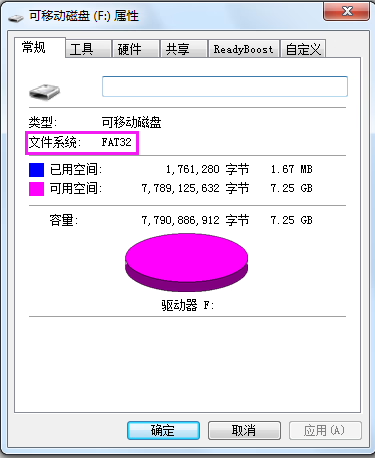
Zorg voor een USB-flashdrive met een capaciteit van minder dan 32 GB en formatteer het naar de FAT32 bestandssysteem.
Als uw computer dit alleen biedt NTFS of exFAT als opmaakopties, Gebruik een formatteringstool van derden om een FAT32-partitie te maken.
Stap 3: Kopieer de firmwarebestanden naar het USB-station
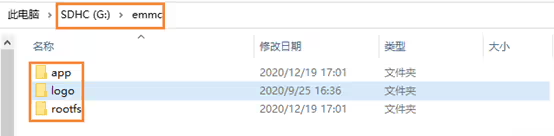
Pak het bestand uit “TX_update_image_xx_yy.zip” en kopieer alle uitgepakte inhoud naar de hoofdmap van het USB-flashstation.
Zorg ervoor dat de directorystructuur ongewijzigd blijft. De USB-hoofdmap moet een flash map, waaronder de app en rootfs submappen.
Stap 4: Sluit het USB-station aan en schakel de zender in
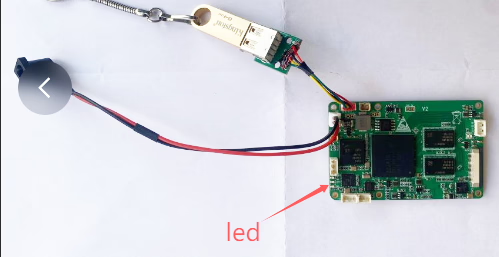
Sluit het USB-flashstation aan op de TX USB-poort met behulp van een USB-adapterkabel. Schakel de zender in en wacht tot de twee groene LED's op het bord gelijktijdig beginnen te knipperen.
Opmerkingen::
- Onder normale omstandigheden, de firmware-update wordt binnen voltooid 30 seconden na het inschakelen, waarbij de twee groene LED's gelijktijdig knipperen.
- Als de groene LED's na het inschakelen langere tijd niet knipperen, Controleer de USB-flashdrive-aansluiting en probeer het apparaat opnieuw in te schakelen.
- Sluit geen videosignaalbronnen aan tijdens het firmware-upgradeproces.
- Nadat de upgrade is voltooid (beide groene LED's knipperen gelijktijdig), schakel het apparaat uit, verwijder het USB-flashstation, Schakel hem vervolgens weer in en controleer de firmwareversie om de update te bevestigen.
- Het USB-flashstation moet zijn geformatteerd als FAT32. exFAT wordt niet ondersteund.
- Het wordt aanbevolen om een USB-stick met een kleinere capaciteit te gebruiken. USB-drives met een grote capaciteit worden vaak niet door Windows ondersteund voor FAT32-formattering. USB-drives met een capaciteit van 8–16 GB kan doorgaans rechtstreeks in Windows als FAT32 worden geformatteerd.
Deze firmware-upgrademethode is van toepassing op de volgende productmodellen:

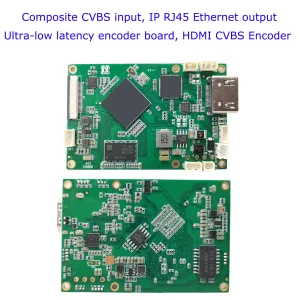
CVBS HDMI naar IP -encoder
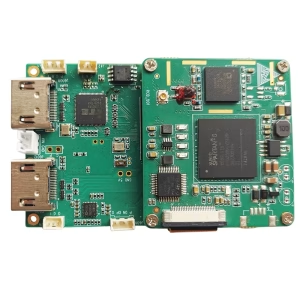

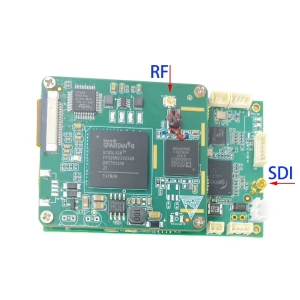
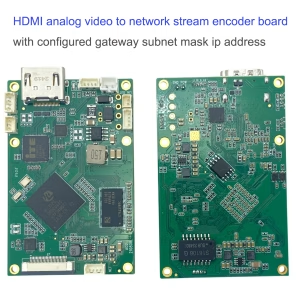
CVBS HDMI naar IP -encoder
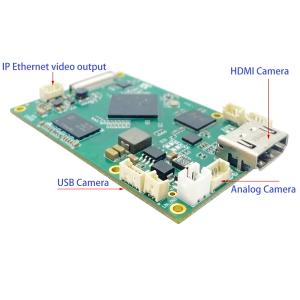
Drone-transmissie
Analoge CVBS PAL -camera + USB UVC -encoder naar Ethernet -stream

CVBS HDMI naar IP -encoder
COFDM eenrichtingsvideo- of datatransmissie voor UDP-protocolzender en ontvanger


CVBS HDMI naar IP -encoder
4K HDMI-video-encoder-decoderkaart HDMI naar Ethernet en Ethernet naar HDMI RTSP UDP
Een vraag stellen
Bedankt voor je reactie. ✨