






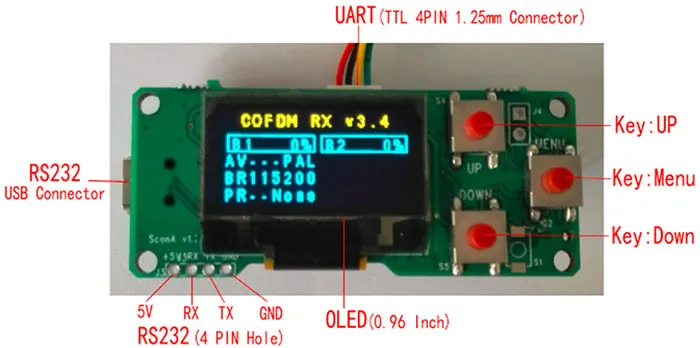
COFDM transceiver module ကိုအသုံးပြုသောအခါ (သို့မဟုတ် transmitter နှင့် receiver အစုံအလင်), module ၏ configuration parameters များကိုမွမ်းမံရန်လိုအပ်နိုင်သည်။. ဖောက်သည်များအဆင်ပြေစေရန်, ကျွန်ုပ်တို့သည် ကန့်သတ်ဖွဲ့စည်းမှုပုံစံအတွက် LCD panel board ကို တီထွင်ခဲ့သည်။, အသေးစိတ်အချက်အလက်များမှာ အောက်ပါအတိုင်းဖြစ်သည်။:
ကန့်သတ်ဖွဲ့စည်းမှုဘောင် အမြန်လုပ်ဆောင်မှုလမ်းညွှန်
မာတိကာ
1 အသုံးပြုသူမျက်နှာပြင်မိတ်ဆက်
1.1 OLED မျက်နှာပြင်ပြသမှု:
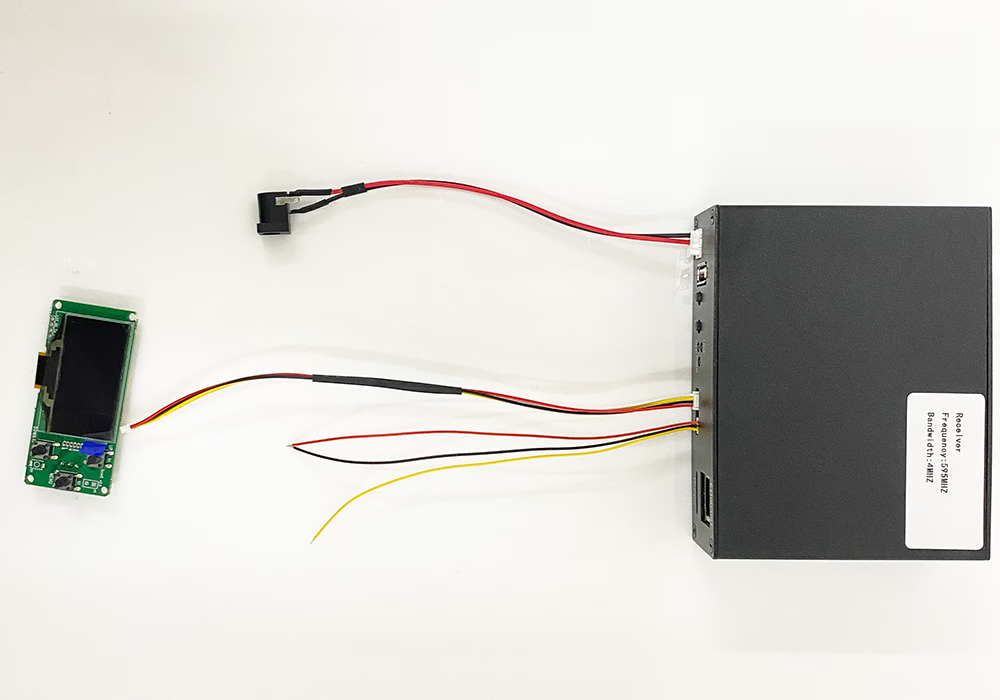
ဤဖွဲ့စည်းပုံဘောင်ဘုတ်တွင် ၀.၉၆ လက်မ OLED မျက်နှာပြင်တပ်ဆင်ထားသည်။, COFDM transceiver module ၏ parameters များကိုပြသရန်အသုံးပြုသည်။ (ဗဟိုကြိမ်နှုန်းအမှတ်, bandwidth ကို, စသည်တို့ကို) အသုံးပြုသူများ စုံစမ်းမေးမြန်းရန်နှင့် ပြင်ဆင်ရန်.
1.2 ထည့်သွင်းခလုတ်များ:
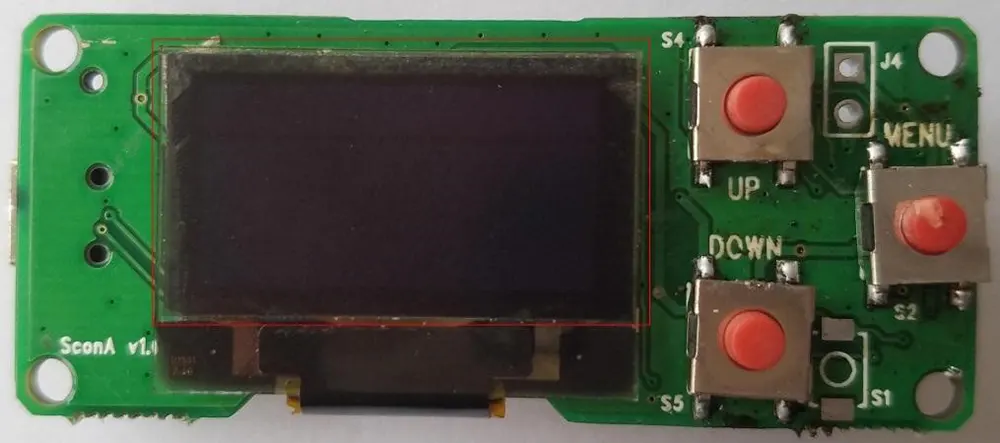
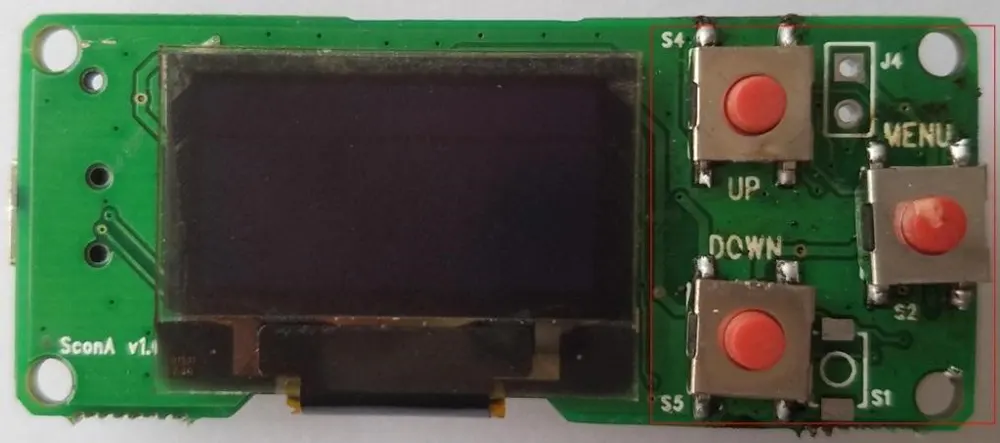
configuration panel board ပါရှိသည်။ 3 function ခလုတ်များ, ပါရာမီတာပြသမှုကို ပြောင်းရန် သို့မဟုတ် လိုအပ်သလို ကန့်သတ်ချက်တန်ဖိုးများကို ပြုပြင်မွမ်းမံရန် အသုံးပြုသည်။.
| keyword | လုပ်ဆောင်ချက် |
| မီနူး | တည်းဖြတ်မုဒ်သို့ ဝင်/ထွက်ပါ။ (အကြာကြီးနှိပ်ပါ။)မုဒ်ကို တည်းဖြတ်ပါ။: တည်းဖြတ်ရန် ကန့်သတ်ဘောင်၏ အမြင့်နှင့် အနိမ့်ကို ပြောင်းပါ။ (တိုတောင်းသောစာနယ်ဇင်း) |
| UP | ပုံမှန်အခြေအနေ: ပင်မကန့်သတ်ဘောင် သို့မဟုတ် အဆင့်မြင့် ကန့်သတ်ဘောင်မျက်နှာပြင်ကို ပြောင်းပါ။ (တိုတောင်းသောစာနယ်ဇင်း)မုဒ်ကို တည်းဖြတ်ပါ။: add parameter ကို တန်ဖိုးအတွက် အသုံးပြုပါ။ (တိုတောင်းသောစာနယ်ဇင်း); တည်းဖြတ်ရန် ဘောင်ကို ပြောင်းပါ။ (အကြာကြီးနှိပ်ပါ။) |
| ဆင်းပါ။ | ပုံမှန်အခြေအနေ: ပင်မကန့်သတ်ဘောင် သို့မဟုတ် အဆင့်မြင့် ကန့်သတ်ဘောင်မျက်နှာပြင်ကို ပြောင်းပါ။ (တိုတောင်းသောစာနယ်ဇင်း) တည်းဖြတ်မုဒ်တွင်: ကန့်သတ်တန်ဖိုးကို လျှော့ချရန်အတွက် အသုံးပြုသည်။ (တိုတောင်းသောစာနယ်ဇင်း); Parameter ကို တည်းဖြတ်ရန် ပြောင်းပါ။ (အကြာကြီးနှိပ်ပါ။) |
2 အသုံးပြုနည်း
2.1 ကန့်သတ်ချက်ပြသခြင်း။:
ပါဝါဖွင့်သောအခါ, LCD သည် “ပစ်မှတ်ကိရိယာသို့ ချိတ်ဆက်ရန်” ကို ပြသလိမ့်မည်၊.
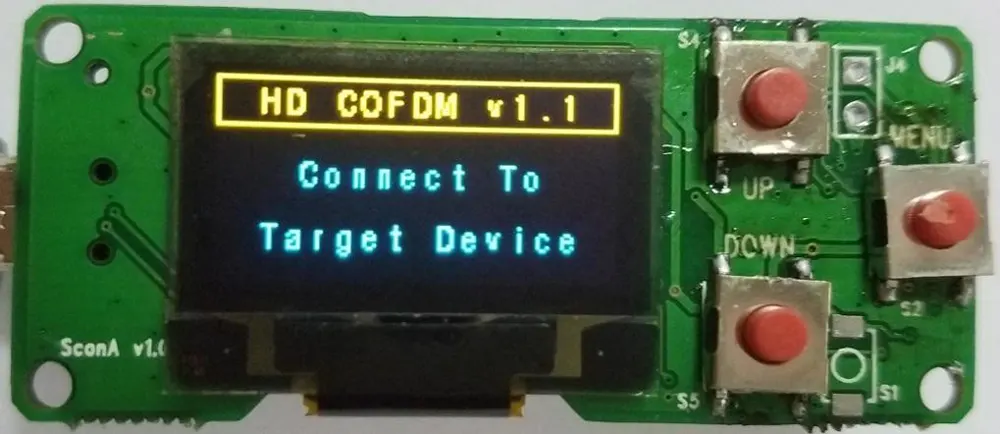
configuration Panel board နှင့် COFDM transceiver module သည် အောင်မြင်စွာ ဆက်သွယ်သောအခါ, မော်နီတာသည် transceiver module ၏ရရှိထားသော parameter တန်ဖိုးကိုပြသလိမ့်မည်။. အခြေခံဘောင် စာမျက်နှာကို ပုံသေဖြင့် ပြသထားသည်။, ထို့နောက် short ကိုနှိပ်ပါ။ “UP” သို့မဟုတ် “ချ” အဆင့်မြင့် ဘောင်စာမျက်နှာသို့ ပြောင်းပါ။.
3. Transmitter မျက်နှာပြင်
3.1 ၏အခြေခံဘောင်စာမျက်နှာ
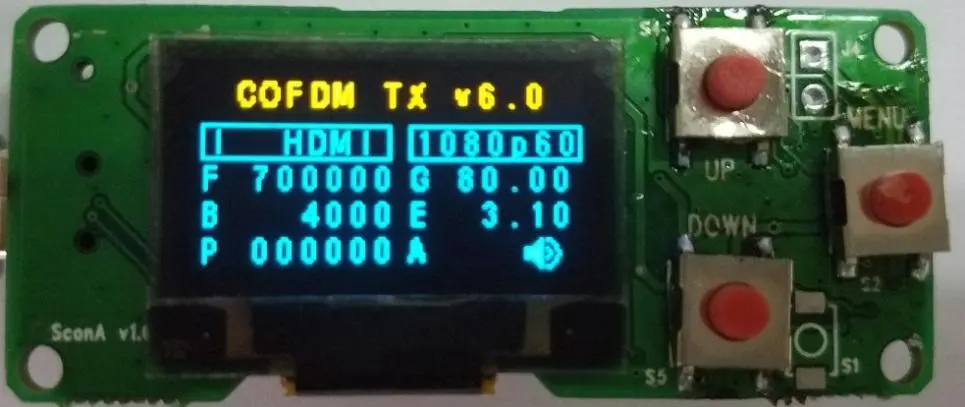
COFDM TX V xx
| ငါ HDMI/SDI/CVBS | 1080p60/သူငယ်ချင်း (ဖော်ပြသည်။ —- signal source သည် မူမမှန်ပါက၊) |
| F ကို အကြိမ်ရေ (kHz) | , G အမြတ် (dB) |
| B က bandwidth ကို (kHz) | E ကို ဘစ်နှုန်း (Mbps) |
| : P 6-ဂဏန်းစကားဝှက် (စကားဝှက်ဖြင့်ပြသခြင်း။ ——, စကားဝှက်ပြသခြင်းမရှိဘဲ 000000) | တစ်ဦးက အသံခလုတ် |
3.2 အဆင့်မြင့် ဘောင်စာမျက်နှာ
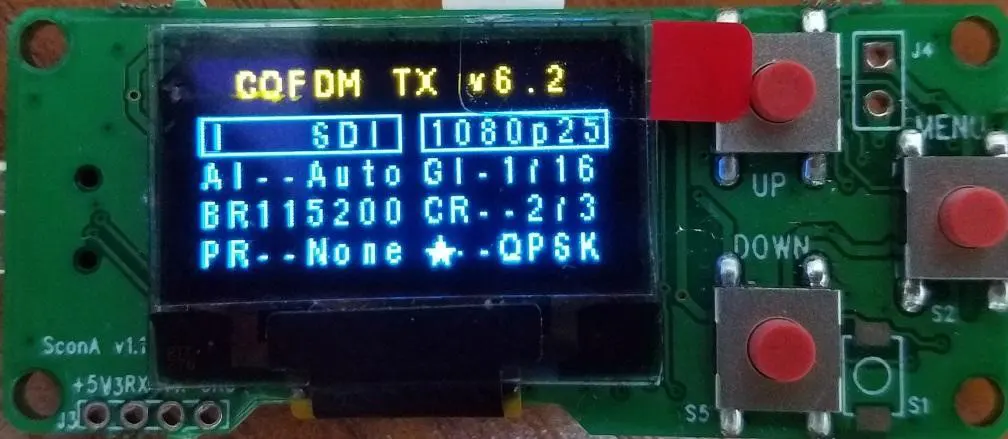
COFDM TX V xx
| ငါ HDMI/SDI/CVBS | 1080p60/သူငယ်ချင်း (ဖော်ပြသည်။ —- signal source သည် မူမမှန်ပါက၊) |
| AI (အော်တို, အယ်လ်ဂျီ), | GI ကိုယ်ရံတော်ကြားကာလ (1/32, 1/16, 1/8, 1/4)1200 |
| BR baud rate ကို (2400, 4800, 9600, 19200, 38400, 57600, 115200) | CR convolutional ကုဒ်အဆင့်သတ်မှတ် (1/2, 2/3, 3/4, 5/6, 7/8) |
| PR စနစ် စစ်ဆေးပါ။ (တစ်ခုမှ, အထူးအဆန်း, ပင်) | QAM modulation ကြယ်စု (QPSK, QAM16, QAM64) |
4. လက်ခံသူကြားခံ
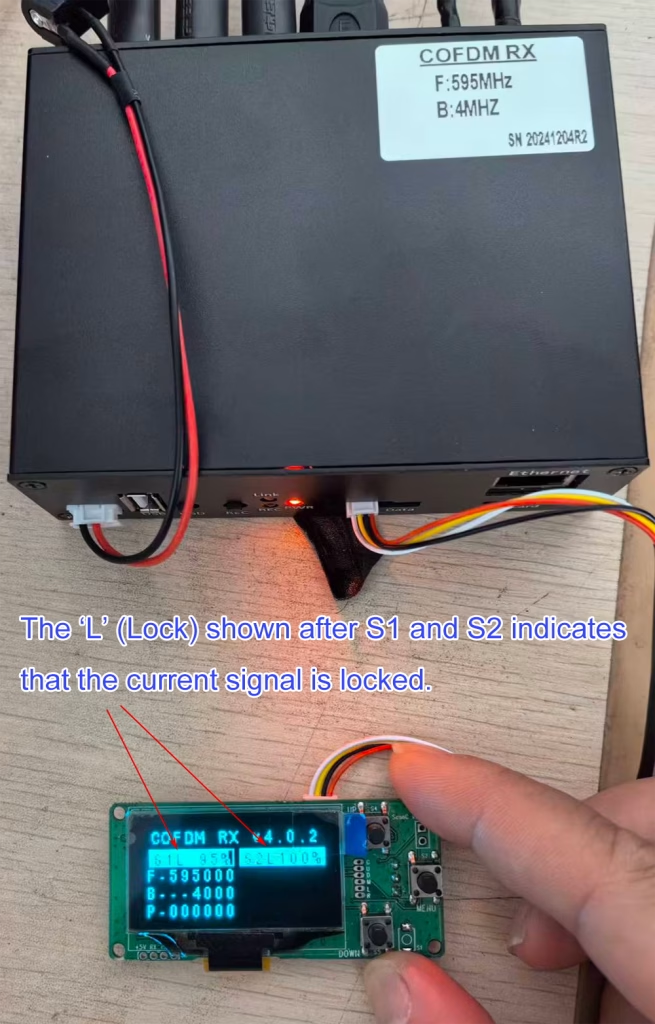
4.1 အခြေခံဘောင်စာမျက်နှာ
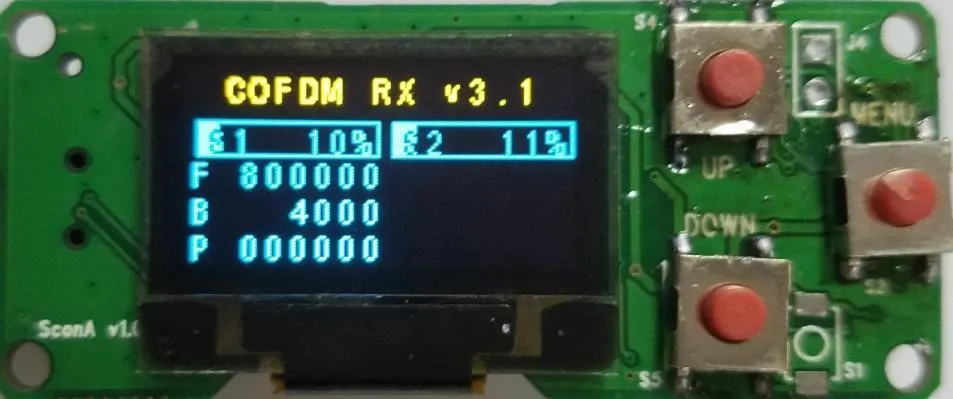
| COFDM RX V xx | |
| S1 အင်တင်နာ 1 အချက်ပြအင်အား (0~100%) | S2 အင်တင်နာ 2 အချက်ပြအင်အား (0~100%) |
| F ကြိမ်နှုန်း (kHz) | |
| B Bandwidth (kHz) | |
| P ဂဏန်း ၆ လုံး စကားဝှက် (စကားဝှက်ဖြင့်ပြသခြင်း။ ——, စကားဝှက်ပြသခြင်းမရှိပါ။ 000000) |
4.2 အဆင့်မြင့် ကန့်သတ်ချက် စာမျက်နှာ
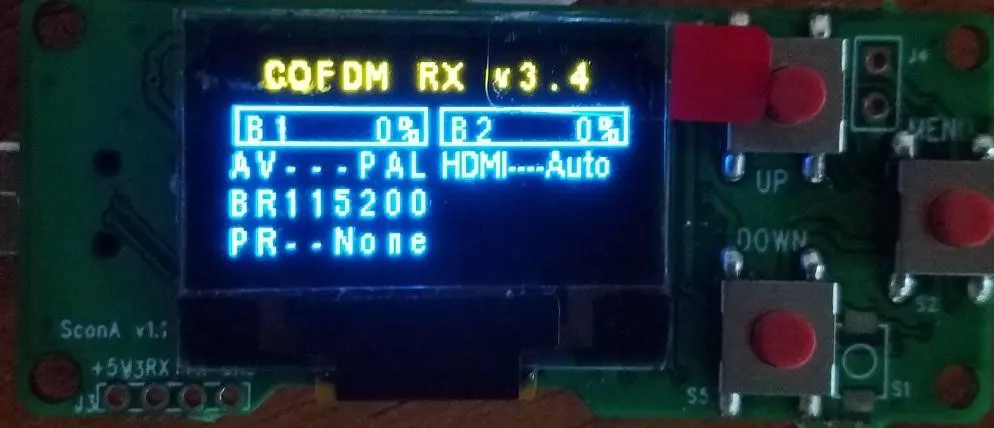
| COFDM RX V xx | |
| B1 အင်တင်နာ 1-ဘစ် အမှားအယွင်းနှုန်း (0~100%) | B2 အင်တင်နာ 2-bit အမှားအယွင်းနှုန်း (0~100%) |
| OF AV အထွက်ဖော်မတ် (PAL, NTSC) | HDMI (အော်တို, 720p50, 720p60, 1080p24, 1080p25, 1080p30, 1080p50, 1080p60) |
| BR baud rate ကို (1200, 2400, 4800, 9600, 19200, 38400, 57600, 115200) | |
| PR စနစ် စိစစ်ရေး (တစ်ခုမှ, အထူးအဆန်း, ပင်) |
5. Parameter ပြုပြင်မွမ်းမံခြင်း။:
အခြေခံဘောင် စာမျက်နှာကို ပုံသေဖြင့် ပြသထားသည်။, အကယ်၍ အသုံးပြုသူများသည် အဆင့်မြင့် ဘောင်များကို ကြည့်ရှုရန် သို့မဟုတ် ပြင်ဆင်ရန် လိုအပ်ပါသည်။, အတိုချုံ့ပြီး နှိပ်နိုင်ပါတယ်။ “UP” သို့မဟုတ် “ချ” အဆင့်မြင့် ဘောင်စာမျက်နှာသို့ ပြောင်းရန် ခလုတ်.
ပုံသေမုဒ်တွင်, ဘောင်များကိုသာ အစမ်းကြည့်ရှုနိုင်ပါသည်။. အကယ်၍ အသုံးပြုသူသည် parameters များကိုမွမ်းမံရန်လိုအပ်သည်။, ကျေးဇူးပြု၍ အကြာကြီးနှိပ်ပါ။ “မီနူး” ကန့်သတ်ချက် တည်းဖြတ်မုဒ်သို့ ဝင်ရောက်ရန် ခလုတ်.
တည်းဖြတ်မုဒ်တွင်, တည်းဖြတ်ထားသော ပါရာမီတာတန်ဖိုးသည် flash ပြီး အချက်ပေးလိမ့်မည်။, ဖောက်သည်သည် parameter ကိုပြောင်းရန်လိုအပ်ပါက, အကြာကြီးနှိပ်ပါ။ “UP” သို့မဟုတ် “ချ” ပြောင်းရန်ခလုတ်. အကယ်၍ သင်သည် parameters များကိုပြောင်းရန်မလိုအပ်ပါ။, short ကိုနှိပ်လို့ရပါတယ်။ “မီနူး” တည်းဖြတ်ရမည့် ကန့်သတ်ဘောင်၏ အမြင့်နှင့် အနိမ့်ကို ပြောင်းရန် ခလုတ်, သက်ဆိုင်ရာ edited bit က flash ပြီး အချက်ပေးပါလိမ့်မယ်။, ပြီးရင် နှိပ်ပါ။ “UP” သို့မဟုတ် “ချ” သက်ဆိုင်ရာ ကန့်သတ်ဘောင်၏ တန်ဖိုးကို တိုးရန် သို့မဟုတ် လျှော့ချရန် ခလုတ်.
ဘောင်များကို ပြုပြင်ပြီးနောက် (ပြောင်းလဲခွင့်ရှိသည်။ ဘောင်များစွာကို တစ်ပြိုင်နက်), အကြာကြီးနှိပ်ပါ။ “MENU” ခလုတ်, နှင့် လက်ရှိ parameters များအားလုံး flash လိမ့်မည်။ ( ပါရာမီတာအမည်နှင့် ပါရာမီတာတန်ဖိုးတို့ကို အတူတကွ flash ပါ။), ပြီးရင် လွှတ်လိုက်ပါ။ “မီနူး” တည်းဖြတ်ခြင်းကို အပြီးသတ်ရန်နှင့် တည်းဖြတ်မုဒ်မှ ထွက်ရန် ခလုတ်, ပါရာမီတာတန်ဖိုးအသစ်ကို COFDM transceiver module တွင် ရေးသားပါမည်။.
6. အသုံးအများဆုံး ကြိမ်နှုန်းအမှတ်များကို ထည့်သွင်းပြီး ပြောင်းပါ။
မူရင်းမုဒ်တွင်, နှိပ်ပြီး ဖိထားပါ။ “UP” နှင့် “ဆင်း” ခလုတ်နှစ်ခု 2-3 စက္ကန့်, ထို့နောက် အသုံးအများဆုံးကို ရိုက်ထည့်ပါ။ ကြိမ်နှုန်းအမှတ် ထည့်သွင်းစာမျက်နှာ (သတ်မှတ်ခွင့်ပြုပါ။ 4 အသုံးအများဆုံး အကြိမ်ရေ အမှတ်များ):
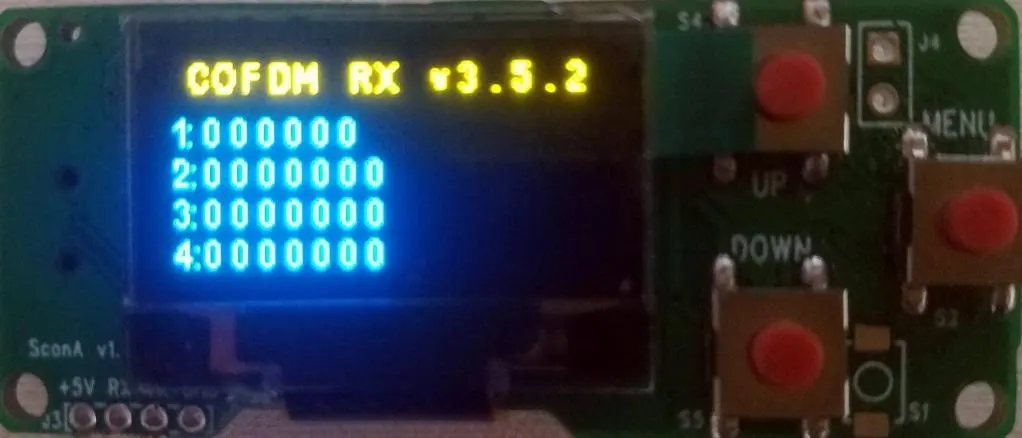
| COFDM TX/RX V xx |
| 1: frequency (kHz) |
| 2: frequency (kHz) |
| 3: frequency (kHz) |
| 4: frequency (kHz) |
အကယ်၍ သင်သည် အသုံးများသော ကြိမ်နှုန်းမှတ်များကို မထည့်ရသေးပါက, ထို့နောက် ဘုံကြိမ်နှုန်းအမှတ်များအားလုံးကို အဖြစ်ပြသမည်ဖြစ်သည်။ 000000 (Not set ကို ကိုယ်စားပြုတယ်။); အကယ်၍ အသုံးများသော ကြိမ်နှုန်းအမှတ်များကို အရင်သတ်မှတ်ထားသည်။, သက်ဆိုင်ရာ ကြိမ်နှုန်းအမှတ်၏ တန်ဖိုးကို ပြသပါမည်။.
အသုံးအများဆုံး ကြိမ်နှုန်းအမှတ် ထည့်သွင်းသည့် စာမျက်နှာ, ဝယ်ယူသူသည် ကြိမ်နှုန်းအမှတ်ကို ပြောင်းရန် လိုအပ်ပါက တည်းဖြတ်ထားသော ကြိမ်နှုန်းအမှတ် ကန့်သတ်ဘောင်သည် မီးတောက်လာပြီး အချက်ပြမည်ဖြစ်သည်။, အကြာကြီးနှိပ်ပါ။ “UP” သို့မဟုတ် “ချ” ပြောင်းရန်ခလုတ်. အကယ်၍ သင်သည် ကြိမ်နှုန်းအမှတ်ကို ပြောင်းရန် မလိုအပ်ပါ။, short ကိုနှိပ်လို့ရပါတယ်။ “မီနူး” တည်းဖြတ်ရန်လိုအပ်သော ကြိမ်နှုန်းအမှတ်ပါရာမီတာ၏ အမြင့်နှင့် အနိမ့်ဂဏန်းများကို ပြောင်းရန် ခလုတ်, တည်းဖြတ်ထားသော ဂဏန်းသည် flash ပြီး အချက်ပေးလိမ့်မည်။, ပြီးရင် နှိပ်ပါ။ “UP” သို့မဟုတ် “ချ” ပါရာမီတာ၏ ဂဏန်းကို အတိုးအလျှော့လုပ်ရန် ခလုတ် (ကြိမ်နှုန်းအမှတ်ကို ပယ်ဖျက်လိုပါက, frequency point ၏ parameter ကိုပြောင်းပါ။ 000000).
ကြိမ်နှုန်းဘောင်များကို ပြုပြင်ပြီးနောက် (ပြုပြင်ရန်ခွင့်ပြုခြင်း။ တစ်ချိန်တည်းတွင် parameters များစွာ), အကြာကြီးနှိပ်ပါ။ “မီနူး” ကြယ်သီး, နှင့် လက်ရှိ parameters များအားလုံး flash လိမ့်မည်။ ( ပါရာမီတာအမည်နှင့် ပါရာမီတာတန်ဖိုးတို့ကို အတူတကွ flash ပါ။), ပြီးရင် လွှတ်လိုက်ပါ။ “မီနူး” တည်းဖြတ်မှုကို အပြီးသတ်ပြီး ခလုတ်ကို နှိပ်ပါ။ အသုံးအများဆုံး ကြိမ်နှုန်းအမှတ် ထည့်သွင်းသည့် စာမျက်နှာ, အခြေခံဘောင်စာမျက်နှာသို့ ပြန်သွားပါ။, နှင့် ကြိမ်နှုန်းအမှတ် ကန့်သတ်ဘောင်တန်ဖိုးအသစ်ကို ဖွဲ့စည်းမှုဘောင်တွင် မှတ်တမ်းတင်ထားမည်ဖြစ်သည်။.
7. အသုံးအများဆုံး ကြိမ်နှုန်းအမှတ်ကို ပြောင်းပါ။
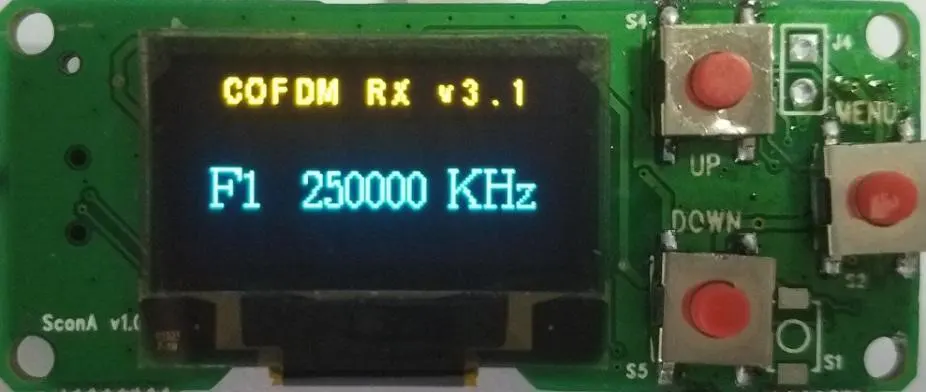
မူရင်းမုဒ်တွင်, အကြာကြီးနှိပ်ပါ။ “UP” သို့မဟုတ် “ချ” ကြယ်သီး, ၎င်းသည် ထည့်သွင်းထားသော ကြိုတင်သတ်မှတ်မှုကို ပြောင်းပေးလိမ့်မည်။ အသုံးအများဆုံး အကြိမ်ရေ အမှတ်များ. (up to switch လုပ်ခွင့်ရှိတယ်။ 4 အသုံးအများဆုံး အကြိမ်ရေ အမှတ်များ ), နှင့် လက်ရှိ ခလုတ်ကို ကြိမ်နှုန်းအမှတ်ဆီသို့ စခရင်ပေါ်တွင် ပြသမည်ဖြစ်သည်။ (အလယ်နှင့် ကြီးမားသောဖောင့်ဖြင့် ပြသထားသည်။), ဆက်နေပြီးနောက် အခြေခံဘောင်စာမျက်နှာသို့ ပြန်သွားပါ။ 5 စက္ကန့်:
မေးခွန်းတစ်ခုမေး
သင့်စာကို ပို့ပြီးပါပြီ။