






Modem OTA အဆင့်မြှင့်တင်ခြင်း အဆင့်များ ကြိုးမဲ့ဗီဒီယိုဒေတာ transceiver အတွက်
Modem ဗားရှင်း OTA ကိုအဆင့်မြှင့်တင်ခြင်းညွှန်ကြားချက်များ
2023-4-27
1. ဗားရှင်းနံပါတ်ကိုမေးမြန်းရန် Modem Web UI ကိုရယူပါ:
Modem IP လိပ်စာ: 192.168.168.12 (သို့မဟုတ်အခြား), အုပ်ချုပ်ရေးမှူးအဖြစ်ဝင်ရောက်ပါ, အသုံးပြုသူအမည်နှင့်စကားဝှက်နှစ်ခုလုံးဖြစ်ကြသည်: admin123
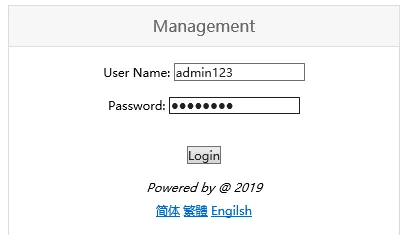
လက်ရှိ Modem ဗားရှင်းကိုမေးမြန်းပါ:

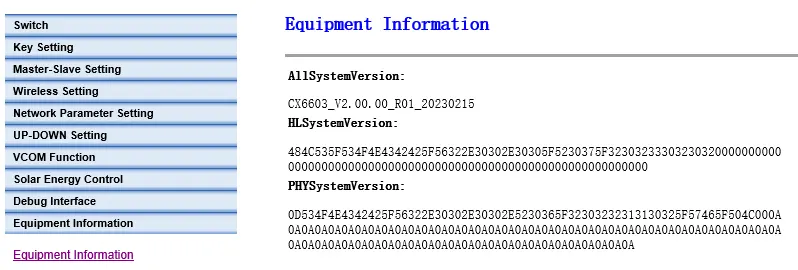
ဗားရှင်း CX6603_V2.00.00_R01_221205 လျှင်, CX6603_Full_v2.00.00_r01_2020215 သို့အဆင့်မြှင့်တင်ရန်လိုအပ်သည်
2. Upgrade Package ဖိုင်ကို PC တွင်တင်ပါ
1) အဆင့်မြှင့်တင်ခြင်းအထုပ်ကို PC မှတဆင့် modem သို့တင်ပါ. PC ဘကျ၏စနစ်လိုအပ်ချက်သည် Windows ဖြစ်သည် 7/10 စံနစ်, နှင့် Windows XP စနစ်ကိုမထောက်ပံ့ပါ.
2) TX900 စနစ်ကိုအပေါ် powered ဖြစ်ပါတယ်ပြီးနောက်, ၎င်းသည်ကွန်ပျူတာကွန်ယက်ကေဘယ်ကြိုးနှင့်ချိတ်ဆက်ထားသည်, နှင့် PC Local Connection ၏တည်ငြိမ်သော IP address ကိုကွန်ပျူတာဘက်တွင် 192.168.168.x အဖြစ်ကွန်ပျူတာဘက်တွင် configure လုပ်သည်. (modem ၏အိုင်ပီလိပ်စာအဖြစ်တူညီသောကွန်ယက်အစိတ်အပိုင်းတွင်ရှိရမည်)
3) PC မှ FTP client သည် Modem ftp server 192.168.168.x ကိုရယူခြင်းဖြင့်အဆင့်မြှင့်တင်မှုဖိုင်ကို upload လုပ်ရန် Modem ၏ root directory ကိုရယူနိုင်သည် (အဆိုပါ modem ၏အမှန်တကယ်အိုင်ပီလိပ်စာ) နှင့် port နံပါတ် 209. အသုံးပြုသူအမည်နှင့်စကားဝှက်သည်အမည်မသိသောတန်ဖိုးများဖြစ်သည်. upload ပြီးပြည့်စုံပြီးနောက်, ဖိုင်အရွယ်အစားကိုစစ်ဆေးခြင်းအားဖြင့် upload ပြီးဆုံးသည်ကိုစစ်ဆေးပါ.

3. OTA အဆင့်မြှင့်စတင်ပါ
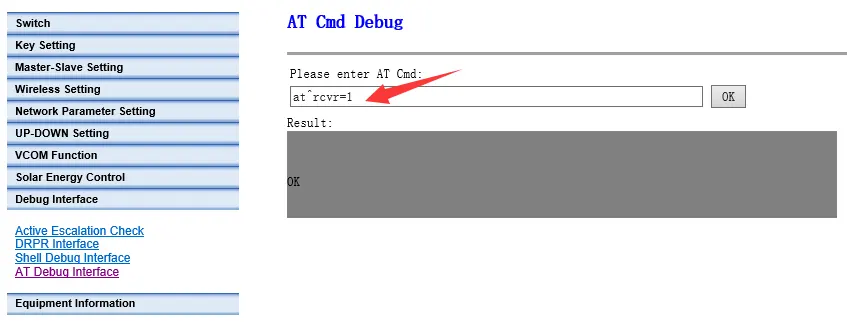
1) Modem Web UI ကိုရယူပါ, Modem Web UI ရှိ command ကိုမှတစ်ဆင့် OTA ကိုအဆင့်မြှင့်တင်ပါ. OTA အဆင့်မြှင့်တင်ရန် command ကိုမှာဖြစ်ပါတယ်: ^ rcvr = 1 မှာ
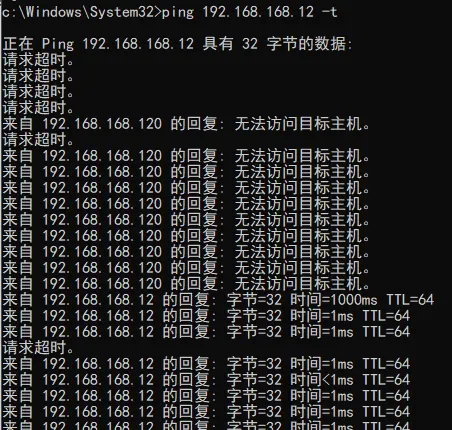
2) OTA အဆင့်မြှင့်တင်မှုသည်မိနစ်အနည်းငယ်ကြာသည်. အဆင့်မြှင့်တင်ခြင်းလုပ်ငန်းစဉ်စဉ်အတွင်း, စနစ်ကို powered မရနိုင်ပါ, နှင့်အခြားစစ်ဆင်ရေးမလုပ်ဆောင်ကြဘူး. ဒီလိုမှမဟုတ်ရင်, ဒါဟာအမြဲတမ်းပျက်စီးဆုံးရှုံးမှုဖြစ်ပေါ်စေနိုင်သည်, ၎င်းကိုပြုပြင်ရန်ဆော့ဖ်ဝဲကိုပြန်လည်ပြုပြင်ရန်ထုတ်လုပ်သူထံသို့ပြန်ပို့ရန်လိုအပ်သည်. OTA အဆင့်မြှင့်လုပ်ငန်းစဉ်အတွင်း, အဆင့်မြှင့်တင်မှုပြီးပြည့်စုံသည်ကိုစောင့်ကြည့်လေ့လာရန် ping command ကိုသုံးနိုင်သည်. ဥပမာ, modem ၏ IP လိပ်စာကိုယူဆတယ် 192.168.168.12, သငျသညျ ping run နိုင်ပါတယ် 192.168.168.12 အဆိုပါ OTA အဆင့်မြှင့်မစတင်မီ, ပြီးတော့ pingable ဖြစ်သင့်သည်:

OTA အဆင့်မြှင့်စတင်ပြီးနောက်, ညနေခင်း 192.168.168.12 -t ပြတ်တောက်လိမ့်မည်. အဆင့်မြှင့်တင်မှုပြီးသွားပါပြီ။, ဒါကိုနောက်တဖန် pinged နိုင်ပါတယ်. ping အမြဲအောင်မြင်သောအခါ, ဆိုလိုသည်မှာအဆင့်မြှင့်တင်မှုပြီးစီးခဲ့သည်:
3) OTA အဆင့်မြှင့်တင်ပြီးနောက်ပြီးစီးခဲ့သည်, အဆင့်မြှင့်တင်မှုပြီးပြည့်စုံသည်ကိုအတည်ပြုရန်ဗားရှင်းနံပါတ်ကိုသင်စစ်ဆေးနိုင်သည်.
4) OTA ကိုအဆင့်မြှင့်တင်ခြင်း
- Win7 32/64-bit operating system မှတဆင့် upgrade package software ကိုတင်ခြင်းနှင့် FTP မှတဆင့် Win10 64-bit operating system မှတဆင့်တင်ခြင်းကိုသာထောက်ခံသည်.
- အဆင့်မြှင့်တင်မှုအထုပ်ဖိုင်အမည်ကိုမပြုပြင်နိုင်ပါ.
- FTP မှတစ်ဆင့် OTA အထုပ်ကိုတင်သည့်အခါ, packet ဆုံးရှုံးမှုသို့မဟုတ်အဆင့်မြှင့်တင်ထားသောအထုပ်၏ဖိုင်အရွယ်အစားရှိလျှင်, အဆင့်မြှင့်တင်မှုကျရှုံးလိမ့်မည်
- အဆင့်မြှင့်တင်ခြင်းလုပ်ငန်းစဉ်စဉ်အတွင်း, စနစ်ကို powered မရနိုင်ပါ. ပါဝါပိတ်ထားလျှင်, စနစ်သည် run နိုင်မည်မဟုတ်ပါ. ဒါကြောင့် run ဖို့ပျက်ကွက်လျှင်, ၎င်းကိုပြုပြင်ရန်ဆော့ (ဖ်) ဝဲကိုအစုရှယ်ယာများကိုပြန်လည်တည်ဆောက်ရန်ထုတ်လုပ်သူထံပြန်ပို့ရန်လိုအပ်သည်.
မေးခွန်းတစ်ခုမေး
သင့်စာကို ပို့ပြီးပါပြီ။