






AI ခြေရာခံခြင်းလေယာဉ်ထိန်းချုပ်မှု module ကိုသုံးနည်း
မာတိကာ
AI ခြေရာခံခြင်း function setup နှင့်အသုံးပြုမှု
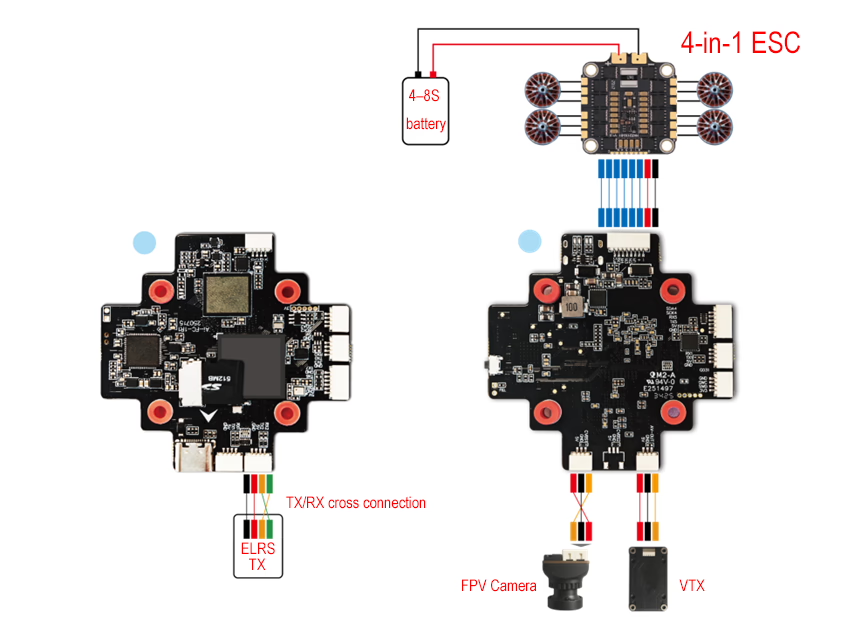
ဝါယာကြိုးပုံ
ကြိုတင်သတိပေးချက်များ
တစ်ဦး. 0-30 °မှကင်မရာတပ်ဆင်မှုထောင့်များကိုထောက်ပံ့သည်, 10-15 °တစ်အကြံပြုထားထောင့်နှင့်အတူ.
ခ. CVBS ကင်မရာအမျိုးအစားကိုထောက်ပံ့သည်; Supported CVBS ဗီဒီယိုပုံစံများ: NTSC (ပြင်းပြင်းထန်ထန်အကြံပြုခဲ့သည်) နှင့်ပါ.
ဂ. ကနေ focal အရှည်ကိုထောက်ပံ့ 2.1 မီလီမီတာ 6 မီလီမီတာ; 4 MM သည်အကောင်းဆုံးပုံအရည်အသွေးအတွက်အကြံပြုသည်.
ဃ. ကင်မရာသို့မဟုတ်ဗီဒီယိုပုံစံကိုပြောင်းလဲပြီးနောက်, လေယာဉ်ထိန်းချုပ်သူကိုပြန်လည်စတင်ပါ.
receiver: ထောက်သာ elrs.
ဗီဒီယို ထုတ်လွှင့်ခြင်း။: ထောက်မှသာဗီဒီယိုထုတ်လွှင့်မှုကိုတည်း.
ESC: ထောက်quadrotor dshot300 protocol.
AI Flight Controller ဘုတ်အဖွဲ့အတွက် Ground Control Station Setup
- တပ်ဆင်အေးထား qrocctront (QGC) သင့်ရဲ့ကွန်ပျူတာပေါ်မှာ. ကနေ download လုပ်ပါ https://qgroundcontrol.com/.
- QGC ကို install လုပ်ပြီးနောက်, လေယာဉ်ထိန်းချုပ်သူဘုတ်အဖွဲ့ကိုကွန်ပျူတာသို့ချိတ်ဆက်ပါ Type-C Port USB cable ကိုအသုံးပြုခြင်း.
QGC software ကိုဖွင့်ပြီးတိုးတက်မှုဘားကိုဖွင့်ရန်စောင့်ဆိုင်းပါ (ခန့်လောက် 20 စက္ကန့်).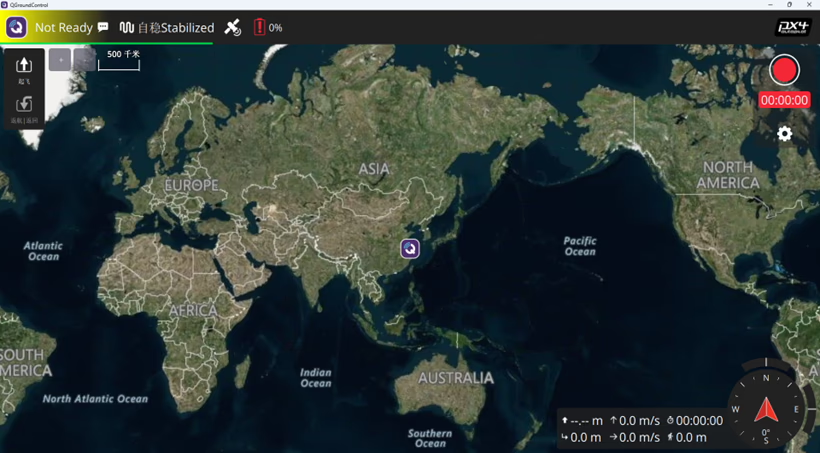
- ကိုနှိပ်ပါ။ "QGC" လိုဂို ဝင်ရန်အထက် - ဘယ်ဘက်ထောင့်၌တည်၏ configuration menu ကို.
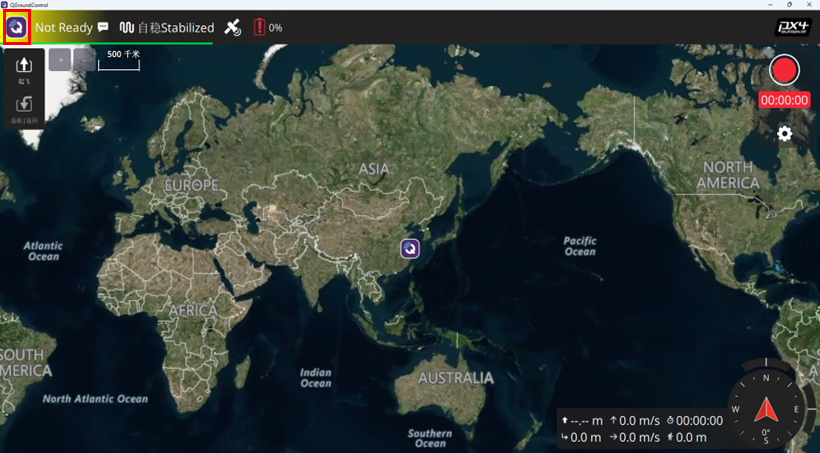
- ယာဉ် configuration ကိုကလစ်နှိပ်ပါ
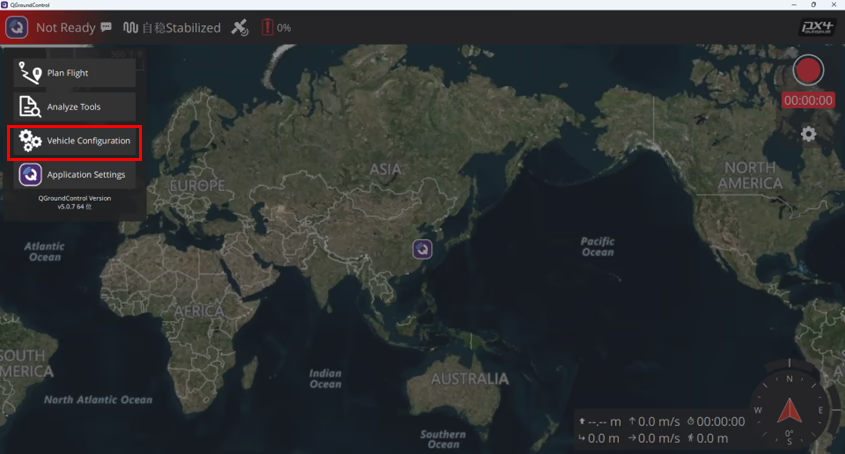
- ယာဉ် configuration menu ကိုရိုက်ထည့်ပါ
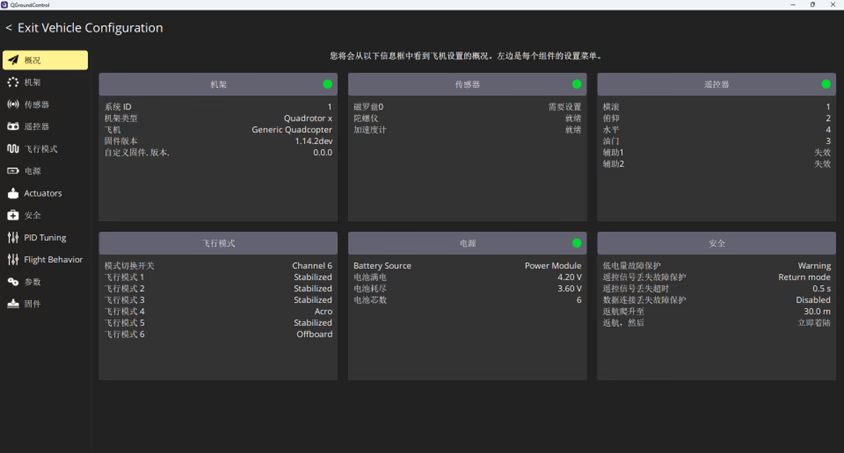
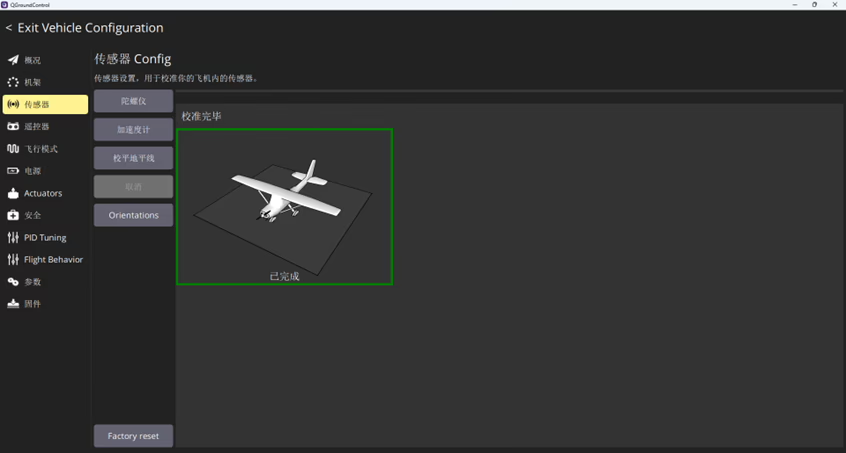
- ရွေးချယ်ပါ "အာရုံခံကိရိယာများ" configuration menu ကို, နှင့်ချိန်ညှိ ဒေတာပေးပို့ခြင်း + တယ်လီမီတာ ဒေတာလင့်ခ်တစ်ခုတည်းတွင် အားလုံးပါဝင်ပါသည်။, ဒေတာပေးပို့ခြင်း + တယ်လီမီတာ ဒေတာလင့်ခ်တစ်ခုတည်းတွင် အားလုံးပါဝင်ပါသည်။, နှင့် မိုးကုပ်စက်ဝိုင်းအဆင့် အသီးသီး. အသေးစိတ်ညွှန်ကြားချက်သည်, ကျေးဇူးပြု၍ ကိုးကားပါ။ "ကိုးကားစရာဗွီဒီယို 1".
- Remote Controller စံကိုက်ညှိ
ရိုက်ထည့်ရန်နှိပ်ပါ အဝေးထိန်းကိရိယာ configuration menu ကို. အပေါ် powery ကိုဝေးလံခေါင်သီ Controller နှင့်အတူ, လေယာဉ်ထိန်းချုပ်သူကိုလက်ခံရန်ချိတ်ဆက်ပါ (RX2 port နှင့်ချိတ်ဆက်ထားသောလက်ခံသူ), ပြီးတော့ဝေးလံခေါင်သီသော Controller စံကိုက်ညှိလုပ်ဆောင်ပါ. အသေးစိတ်ညွှန်ကြားချက်သည်, ကျေးဇူးပြု၍ ကိုးကားပါ။ "ကိုးကားစရာဗွီဒီယို 2".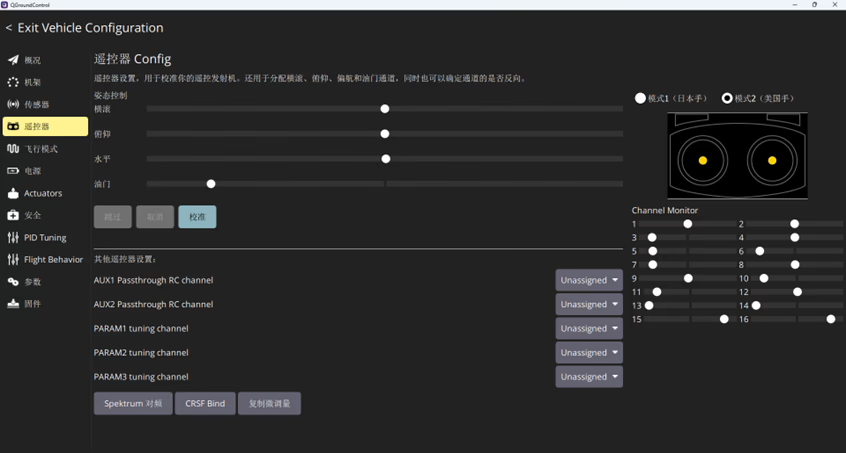
- လေယာဉ်ခရီးစဉ် Modes ကို configure, art switch ကို, နှင့်အရေးပေါ်မှတ်တိုင် switch ကို

- လေယာဉ် mode ကို switch channel ကိုသတ်မှတ်ပါ (ပုံမှန်အားဖြင့်, တည်ငြိမ်စေ Mode ကိုရွေးချယ်သည်; ACRO / လက်စွဲစာအုပ် mode ကိုလည်းရရှိနိုင်ပါ)
မှတ်စု:- ၌ တည်ငြိမ်စေ မုဒ်, Motors သည်လက်နက်များပြီးနောက်စတင်လည်ပတ်နေသည်, နှင့်အခိုးအငှေ့ညှိရာကိရိယာလျှောက်ထားသောအခါလေယာဉ်ပယ်.
- ၌ acro မုဒ်, Motors သည်လက်နက်များပြီးနောက်မလည်ပတ်ပါ; အခိုးအငှေ့ညှိရာကိရိယာကိုအသုံးပြုသောအခါလေယာဉ်သည်ချက်ချင်းချွတ်သည်.
- လက်မောင်းထားပါ (သော့ဖွင့်) Channel ကိုပြောင်းပါ
- အရေးပေါ်သတ်ဖြတ်မှုကိုသတ်မှတ်ပါ (မော်တာမှတ်တိုင်) Channel ကိုပြောင်းပါ
- လေယာဉ် mode ကို switch channel ကိုသတ်မှတ်ပါ (ပုံမှန်အားဖြင့်, တည်ငြိမ်စေ Mode ကိုရွေးချယ်သည်; ACRO / လက်စွဲစာအုပ် mode ကိုလည်းရရှိနိုင်ပါ)
- ဘက်ထရီ configuration ကို (မှတ်စု: မမှန်ကန်ကြောင်း configuration ကိုလေယာဉ်ကိုချွတ်ခြင်းမှတားဆီးနိုင်သည်)
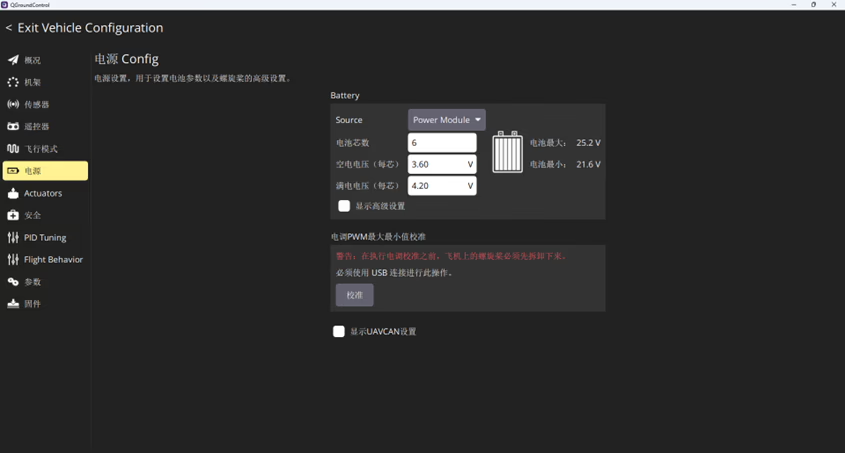
- မော်တာဖွဲ့စည်းမှု
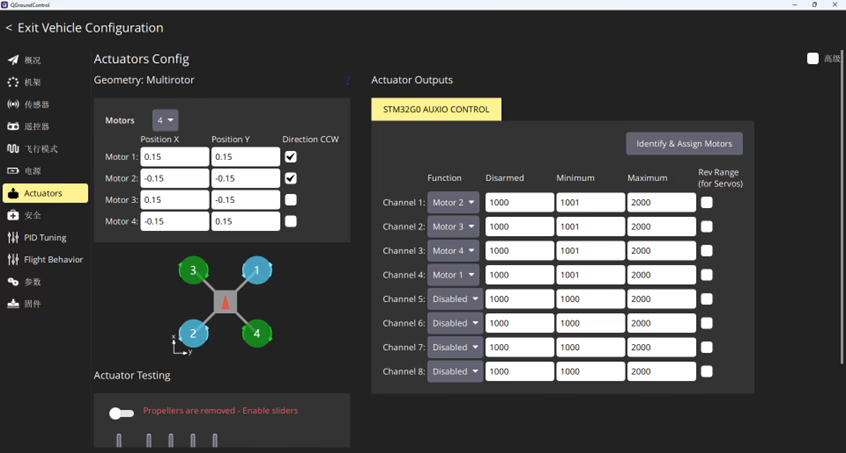
ဘက်ထရီကိုချိတ်ဆက်ပြီးချိန်ညှိ လေးမော်တာ၏ sequence ကို.
မှတ်စု: ဒဏ်ရာကိုရှောင်ရှားရန်ဤလုပ်ငန်းစဉ်အတွင်း propeller များကိုဖယ်ရှားပါ.
ဝေးလံခေါင်သီသော Controller ပေါ်တွင် Ai switch ကို configure
- သတ်မှတ် နှစ်ခု toggle switch ကိုလိုင်းများ (10 နှင့် 11) Ai Control ခလုတ်များအဖြစ်ဝေးလံခေါင်သီသော Controller တွင်.
အဆိုပါ AI-FC-1 လေယာဉ် CRILLOLLER နှစ်ခုသော့ခတ် modes ကိုထောက်ပံ့:- လက်ပံတန်း 10: Smart Lock သို့မဟုတ် ai box ကိုနှင့်အတူသော့ဖွင့်သို့မဟုတ်သော့ဖွင့်, သော့ခတ်ပြီးနောက် box ကိုအနေအထားကိုထောက်ပံ့သည်.
- လက်ပံတန်း 11: အတင်းအဓမ္မသော့ခတ်သို့မဟုတ် crosshair နှင့်အတူ crosshair နှင့်အတူသော့ဖွင့်သို့မဟုတ်သော့ဖွင့်, သော့ခတ်ပြီးနောက် box ကိုအနေအထားကိုထောက်ပံ့သည်.
- FPV Drone လေယာဉ်ခရီးစဉ်စဉ်အတွင်း, ရိုးရှင်းစွာပစ်မှတ်နှင့်အတူဗွီဒီယိုအစာထဲမှာ box ကို align, ထိုအခါတစ်ခုခုကို Channel ကို toggle 10 သို့မဟုတ် 11 သင့်ရဲ့ preference ကိုအရသိရသည်.
- ဤသည်ပစ်မှတ်ပေါ်သို့သော့ခတ်ပြီးအလိုအလျောက်ချဉ်းကပ်လိမ့်မည်.
- signal ကိုဆုံးရှုံးခဲ့ရရင်တောင်, AI လေယာဉ် Controller သည်နောက်ဆက်တွဲလုပ်ဆောင်မှုများကိုဆက်လက်လုပ်ဆောင်သွားမည်ဖြစ်သည်.
- AI သော့ခတ်ပြီးနောက်, အဆိုပါ box ကို box ကိုအသုံးပြု။ ညှိနှိုင်းနိုင်ပါသည် Roll / Pitch Sticks. အသေးစိတ်ညွှန်ကြားချက်သည်, ကြည့်ပါ။ "ရည်ညွှန်းဗွီဒီယို 3".
- သော့ဖွင့်ပြီးနောက်, မောင်းသူမဲ့လေယာဉ်သည်သော့ခတ်ခြင်းမပြုမီလေယာဉ်မုဒ်သို့ပြန်သွားလိမ့်မည်.
အကြံပြုချက်များ:
- AI Lock Tracking အတွင်းပျံသန်းမှုပုံစံများကိုပြောင်းခြင်းသည်သော့ခတ်ထွက်လိမ့်မည်.
- သုံးပြီး အရေးပေါ်လူသတ်သမား switch သော့ခတ်ရပ်တန့်ဖို့မော်တာကိုတွန်းအားပေးပါလိမ့်မယ်နေစဉ်.
QGC အတွက်ဖြေရှင်းချက်သည်လေယာဉ်ထိန်းချုပ်သူနှင့်မဆက်သွယ်ပါ
- နောက်ဆုံးပေါ်မူကွဲကို install လုပ်ပါ qrocctront (QGC). ကနေ download လုပ်ပါ https://Qrogncontrol.com.
- မှာတည်ရှိသည့် QGC cache folders များကိုဖျက်ပါ:
C:\Users\%USERPROFILE%\AppData\Local\QG***C:\Users\%USERPROFILE%\AppData\Local\cache\QG***
- QGC software ကို restart လုပ်ပါ.
မူရင်းဈေး: $199.00.$160.00လက်ရှိပေါက်ဈေးကတော့: $160.00.
မေးခွန်းတစ်ခုမေး
သင့်စာကို ပို့ပြီးပါပြီ။