






Kapag ginagamit ang COFDM transceiver module (o transmiter at receiver complete set), Maaaring kailanganin upang baguhin ang mga parameter ng pagsasaayos ng module. Para sa kaginhawahan ng mga customer, Binuo namin ang LCD panel board para sa configuration ng parameter, ang mga detalye ay ang mga sumusunod:
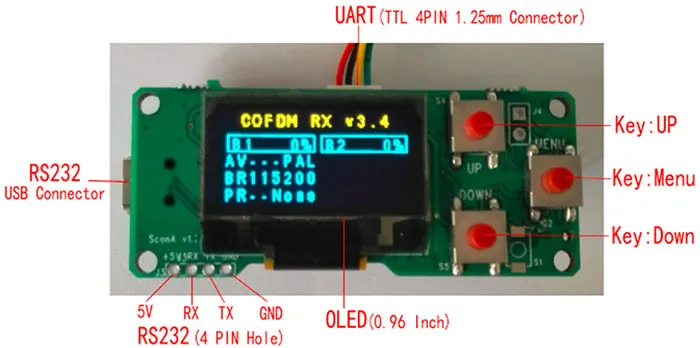
Panel ng configuration ng parameter Gabay sa Mabilis na Operasyon
Talahanayan ng nilalaman
1 Pambungad na interface ng gumagamit
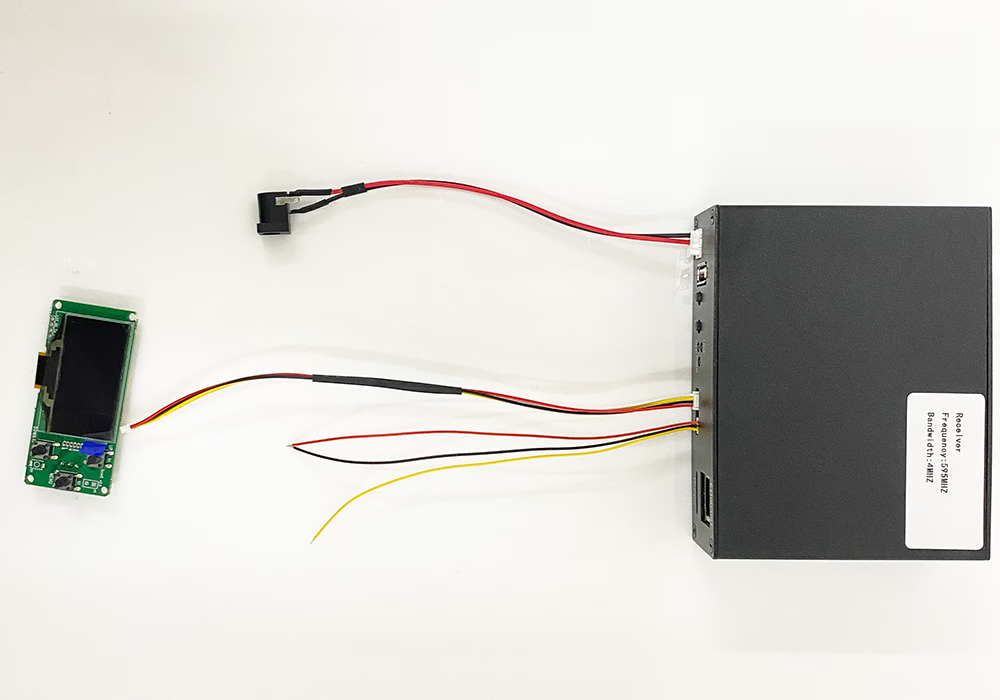
1.1 OLED screen display:
Ang configuration panel board na ito ay nilagyan ng 0.96-inch OLED display, na kung saan ay ginagamit upang ipakita ang mga parameter ng COFDM transceiver module (center frequency point, bandwidth, at iba pa.) para sa mga gumagamit upang mag query at baguhin.
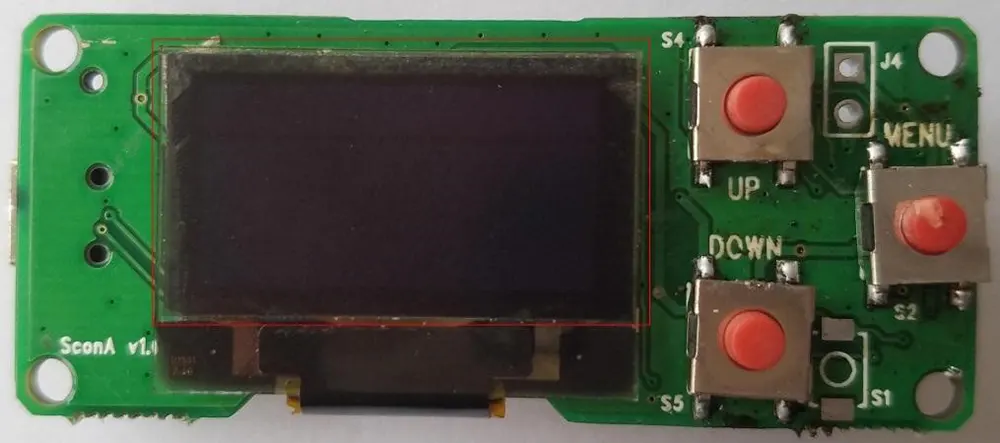
1.2 Mga pindutan ng input:
Ang configuration panel board ay may 3 Mga pindutan ng function, na kung saan ay ginagamit upang lumipat parameter display o i edit at baguhin ang mga halaga ng parameter kung kinakailangan.
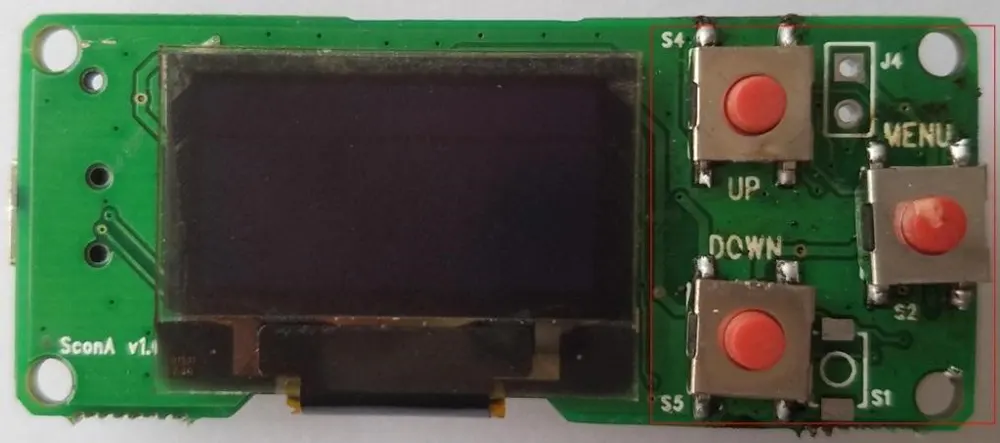
| Keyword | function |
| MENU | ipasok / lumabas mode ng pag edit (mahabang pindutin ang)I-edit ang mode: palitan ang mataas at mababang bits ng parameter na i-edit (maikling pindutin ang) |
| UP | normal na mode: lumipat ng pangunahing parameter o advanced na screen ng parameter (maikling pindutin ang)I-edit ang mode: add parameter Gamitin para sa halaga (maikling pindutin ang); palitan ang parameter na i-edit (mahabang pindutin ang) |
| DOWN sa | normal na mode: lumipat ng pangunahing parameter o advanced na screen ng parameter (maikling pindutin ang) sa edit mode: ginagamit para sa pagbaba ng halaga ng parameter (maikling pindutin ang); lumipat sa edit Parameter (mahabang pindutin ang) |
2 Paano gamitin ang
2.1 Pagpapakita ng parameter:
Kapag ito ay pinapatakbo sa, ang LCD ay magpapakita ng "Connect To Target Device".
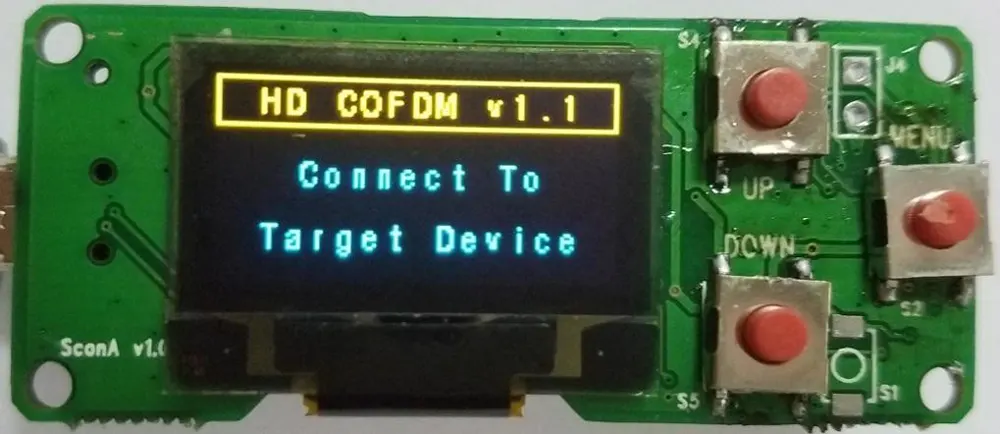
Kapag ang configuration Panel board at COFDM transceiver module makipag usap matagumpay, ang monitor ay magpapakita ng nakuha na halaga ng parameter ng transceiver module. Ang pangunahing pahina ng parameter ay ipinapakita sa pamamagitan ng default, at saka short pressing ang “UP” o “DOWN” lumipat sa advanced na pahina ng parameter.
3. Interface ng transmiter
3.1 pangunahing parameter page ng mga
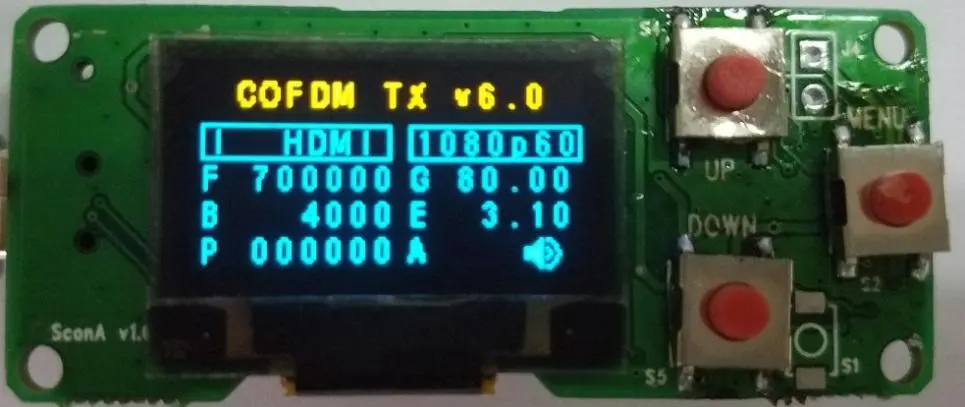
COFDM TX V xx
| Ako HDMI / SDI / CVBS | 1080P60/PAL (ipinapakita —- kung abnormal ang source ng signal) |
| F dalas (kHz) | G makakuha ng (dB) |
| B bandwidth (kHz) | E bit rate (Mbps) |
| P 6-digit na password (may display ng password ——, walang display ng password 000000) | A Switch ng audio |
3.2 advanced na pahina ng parameter
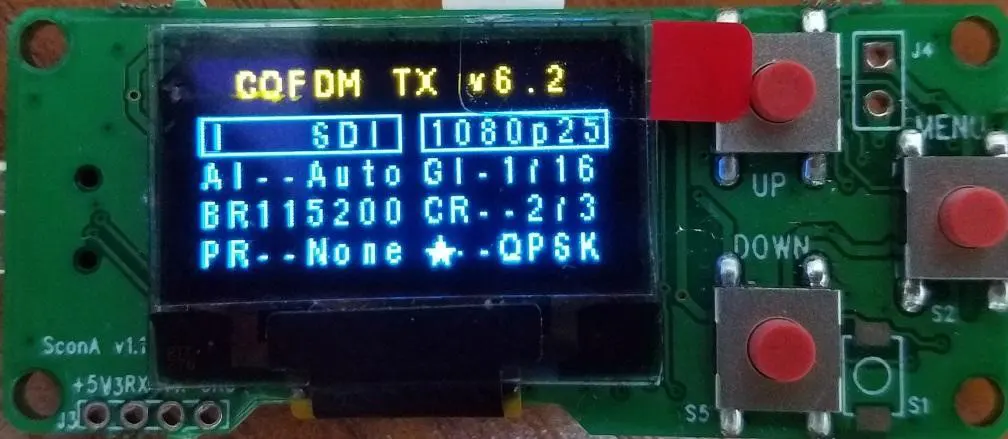
COFDM TX V xx
| Ako HDMI / SDI / CVBS | 1080P60/PAL (ipinapakita —- kung abnormal ang source ng signal) |
| AI (Auto, Anlg), | GI GI bantayan ang mga interval (1/32, 1/16, 1/8, 1/4)1200 |
| BR baud rate (2400, 4800, 9600, 19200, 38400, 57600, 115200) | CR convolutional code Rate (1/2, 2/3, 3/4, 5/6, 7/8) |
| PR check mo na lang (Wala, kakaiba, Kahit na) | QAM modulasyon konstelasyon (QPSK, QAM16, QAM64) |
4. Interface ng tatanggap
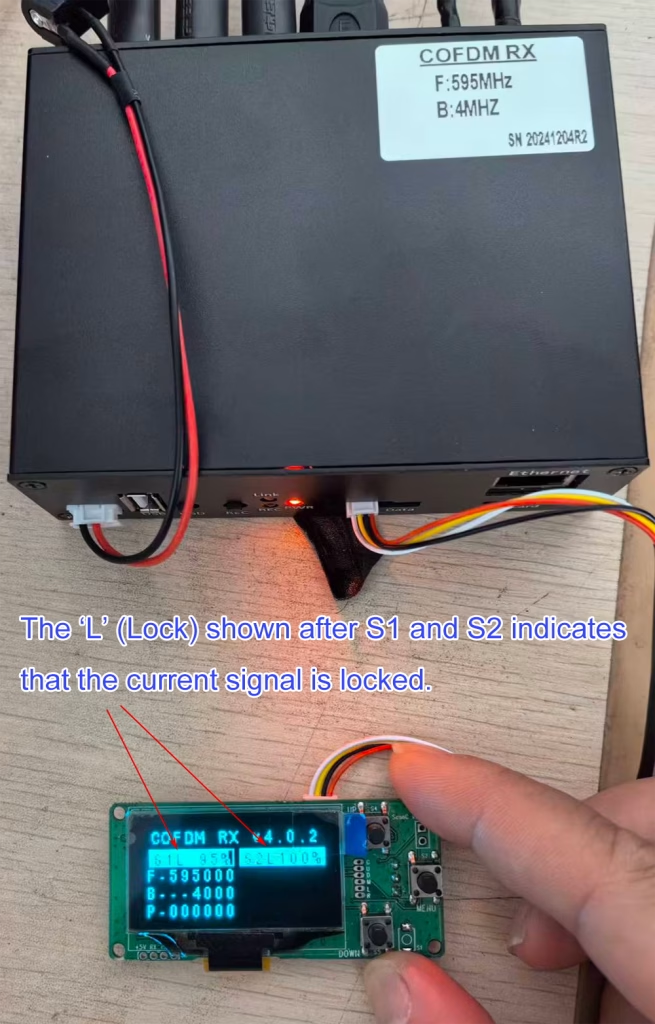
4.1 pangunahing pahina ng parameter
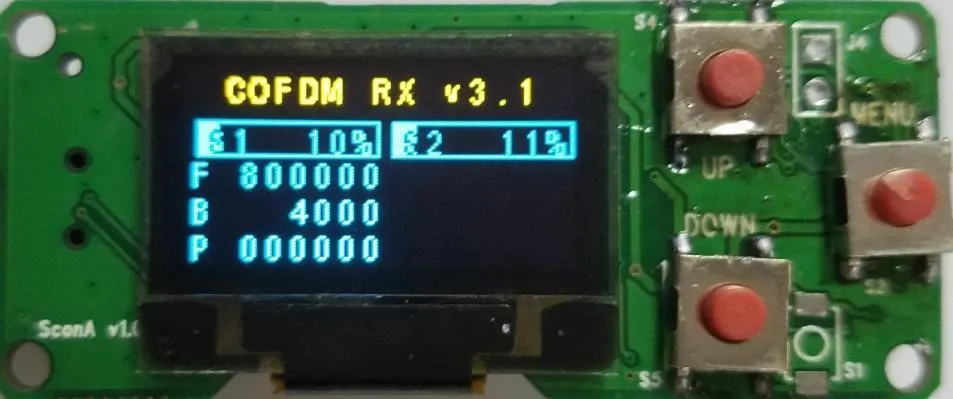
| COFDM RX V xx | |
| S1 Antenna 1 hudyat ng lakas (0~ 100%) | S2 Antenna 2 hudyat ng lakas (0~ 100%) |
| F Dalas (kHz) | |
| B Bandwidth (kHz) | |
| P 6-digit na password (may display ng password ——, walang password Display 000000) |
4.2 Advanced na pahina ng parameter
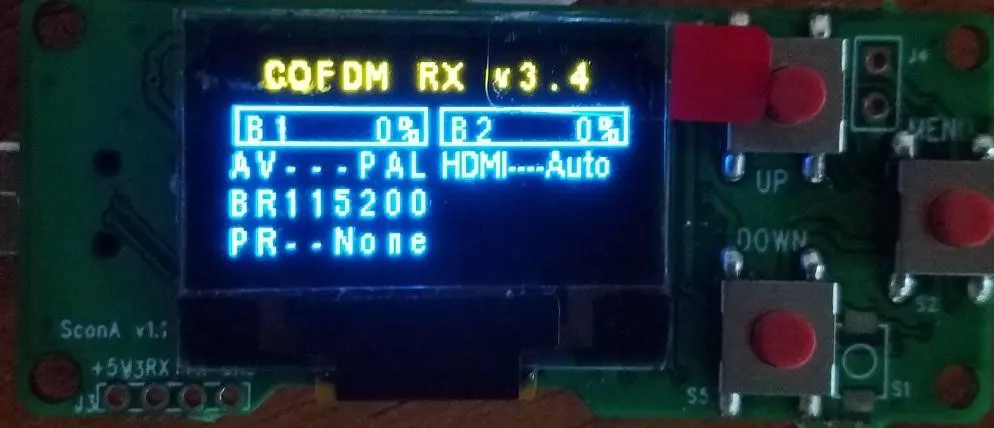
| COFDM RX V xx | |
| B1 Antena 1 bit na rate ng error (0~ 100%) | B2 Antena 2 bit na rate ng error (0~ 100%) |
| AV Format ng output ng AV (KALARO, NTSC) | HDMI (Auto, 720p50, 720p60, 1080P24, 1080p25, 1080p30, 1080p50, 1080p60) |
| BR baud rate (1200, 2400, 4800, 9600, 19200, 38400, 57600, 115200) | |
| PR Pag-verify (Wala, kakaiba, Kahit na) |
5. Pagbago ng Parameter:
Ang pangunahing pahina ng parameter ay ipinapakita sa pamamagitan ng default, Kung ang mga gumagamit ay kailangang tingnan o baguhin ang mga advanced na parameter, maiksi nilang pindutin ang “UP” o “DOWN” pindutan upang lumipat sa pahina ng advanced na parameter.
Sa default mode, tanging ang mga parameter ay maaaring i preview. Kung ang gumagamit ay kailangang baguhin ang mga parameter, paki long press na lang ang “MENU” pindutan upang ipasok ang mode ng pag edit ng parameter.
Sa mode ng pag edit, ang edited parameter value ay magflash at mag prompt, kung kailangan ng customer na lumipat ng parameter, matagal na pindutin ang “UP” o “DOWN” pindutan upang lumipat. Kung hindi mo na kailangang lumipat ng mga parameter, pwede ka mag short press teh “MENU” pindutan upang lumipat ang mataas at mababang bits ng parameter na edit, ang kaukulang edited bit ay magflash at mag prompt, at pagkatapos ay pindutin ang “UP” o “DOWN” button upang madagdagan o bawasan ang halaga ng kaukulang bit ng parameter.
Pagkatapos ng pagbabago ng mga parameter (na nagpapahintulot na baguhin ang maramihang mga parameter nang sabay sabay), Matagal na pindutin ang “MENU" button, at ang kasalukuyang mga parameter ay ang lahat ng flash ( pangalan ng parameter at halaga ng parameter flash magkasama), tapos ilabas na ang “MENU” pindutan upang makumpleto ang pag edit at lumabas sa mode ng pag edit, Ang bagong halaga ng parameter ay isusulat sa COFDM transceiver module.
6. Input at lumipat ang pinaka ginagamit na mga puntos ng dalas
Sa Default mode, pindutin nang matagal ang “UP” at “DOWN" dalawang pindutan para sa 2-3 segundo, pagkatapos ay ipasok ang pinaka ginagamit dalas point input page (Payagan ang magtakda 4 pinaka ginagamit na mga frequency point):
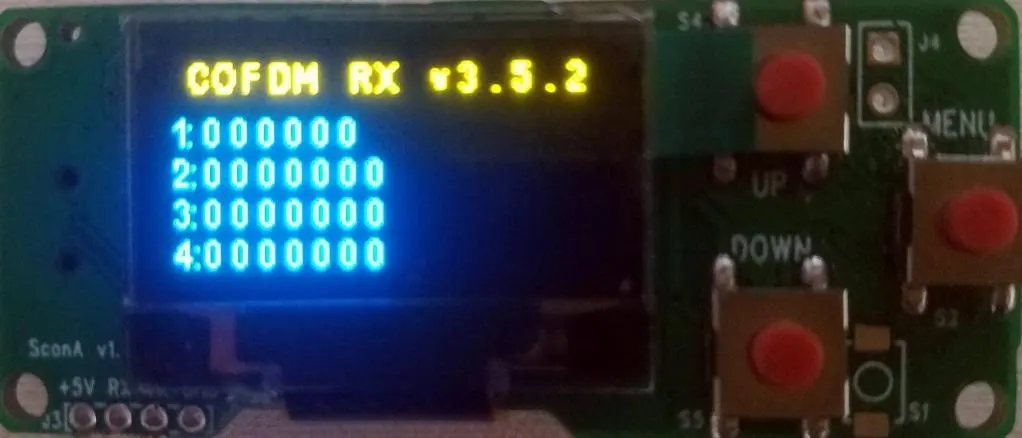
| COFDM TX/RX V xx |
| 1: Dalas (kHz) |
| 2: Dalas (kHz) |
| 3: Dalas (kHz) |
| 4: Dalas (kHz) |
Kung hindi ka pa nakapasok sa mga karaniwang frequency point bago, pagkatapos ay ang lahat ng mga karaniwang mga punto ng dalas ay ipapakita bilang 000000 (kumakatawan sa Hindi itinakda); kung ang mga common frequency points ay naitakda na bago, ang halaga ng kaukulang frequency point ay ipapakita.
Sa pinaka ginagamit na frequency point input page, ang edited frequency point parameter ay mag flash at mag prompt kung ang customer ay kailangang lumipat ng frequency point, matagal na pindutin ang “UP” o “DOWN” pindutan upang lumipat. Kung hindi mo na kailangang lumipat ng frequency point, pwede ka mag short press teh “MENU” button upang lumipat ang mataas at mababang digit ng frequency point parameter na kailangang ma edit, ang edited digit ay magflash at mag prompt, at pagkatapos ay pindutin ang “UP” o “DOWN” button upang madagdagan o bawasan ang digit ng parameter (Kung nais mong kanselahin ang isang frequency point, palitan ang parameter ng frequency point sa 000000).
Pagkatapos ng pagbabago ng mga parameter ng dalas (Pagpapahintulot na baguhin ang maramihang mga parameter sa isang pagkakataon), Matagal na pindutin ang “MENU” button, at lahat ng kasalukuyang parameter ay magflash ( pangalan ng parameter at halaga ng parameter flash magkasama), tapos ilabas na ang “MENU” button upang makumpleto ang pag edit at lumabas sa pinaka ginagamit na frequency point input page, Bumalik sa pangunahing pahina ng parameter, at ang bagong frequency point parameter value ay itatala sa configuration panel.
7. Lumipat sa pinaka ginagamit na frequency point
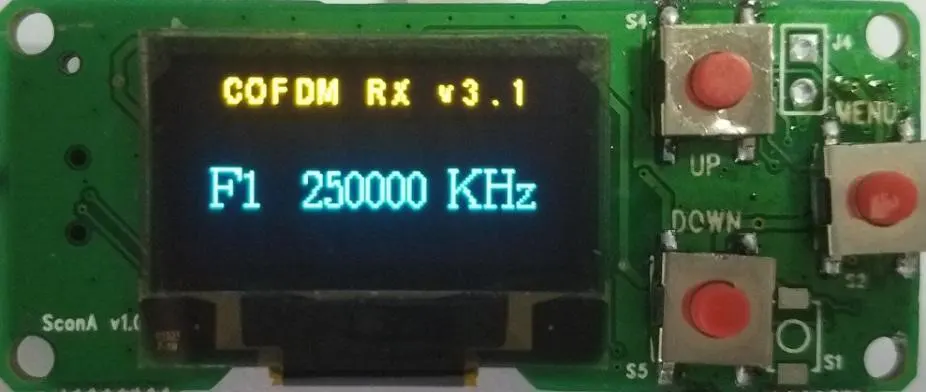
Sa default mode, matagal na pindutin ang “UP” o “DOWN” button, at ito ay magpapalit ng pre set na ipinasok ang pinaka ginagamit na mga frequency point. (pinapayagan na lumipat sa hanggang sa 4 pinaka ginagamit na mga frequency point ), at ang kasalukuyang switch ay ipapakita sa screen Upang ang dalas point (ipinapakita sa gitna at sa malaking font), at bumalik sa basic parameter page pagkatapos manatili para sa 5 segundo:
Magtanong ng isang katanungan
Ipinadala ang iyong mensahe