






Paano magsunog ng firmware sa wireless HDMI video transmitter ng COFDM-907T?
Gagamitin namin ang CH341A programming burn firmware, Mangyaring suriin ang mga hakbang sa programming ng CH341A COFDM-NASA IBABA 7T
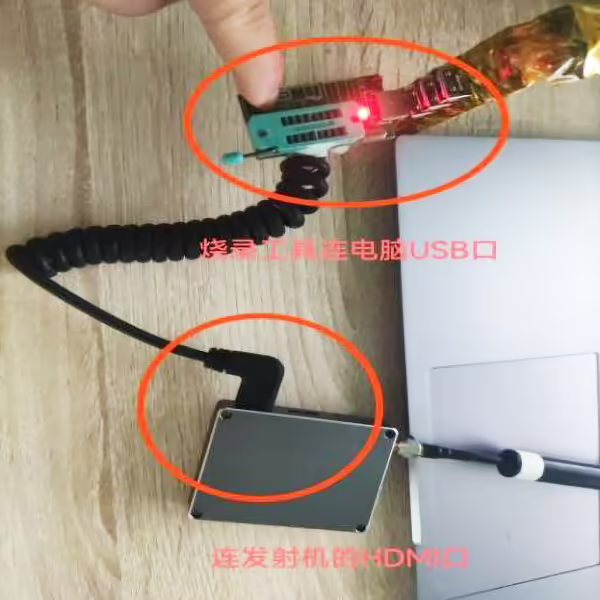
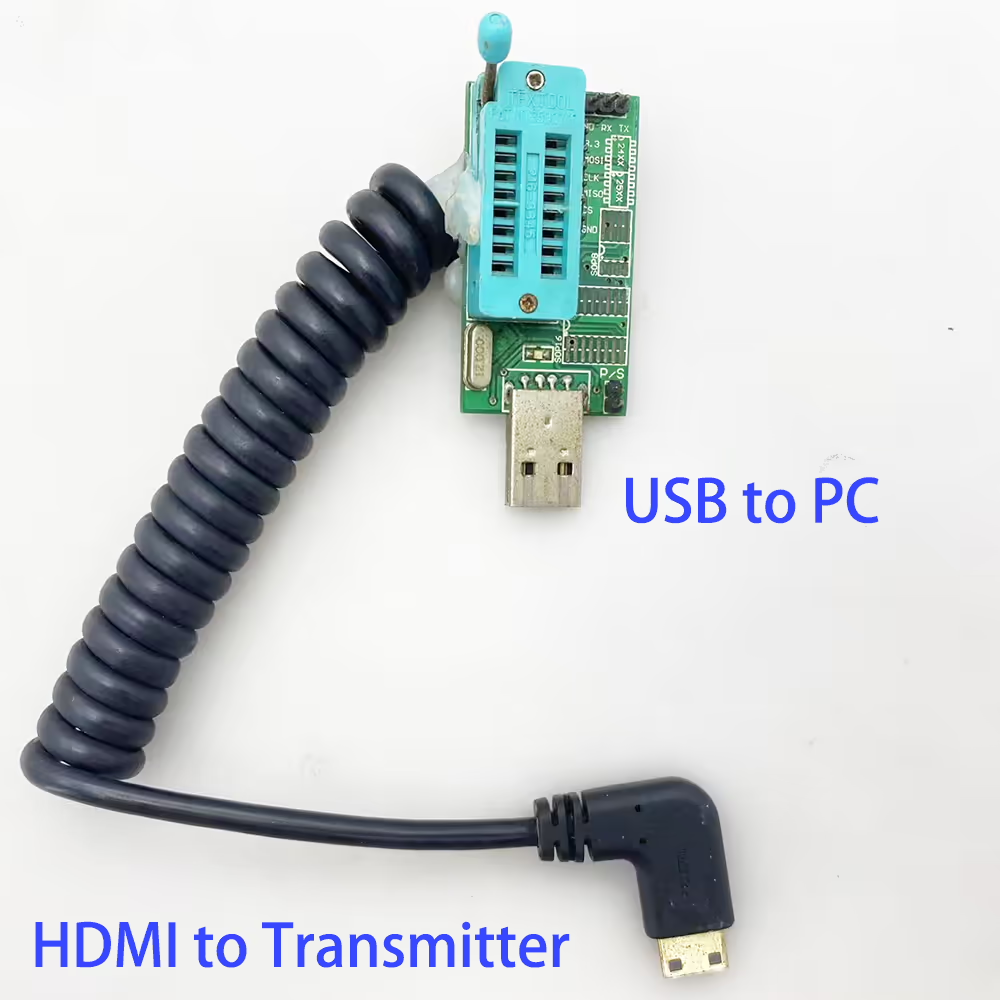
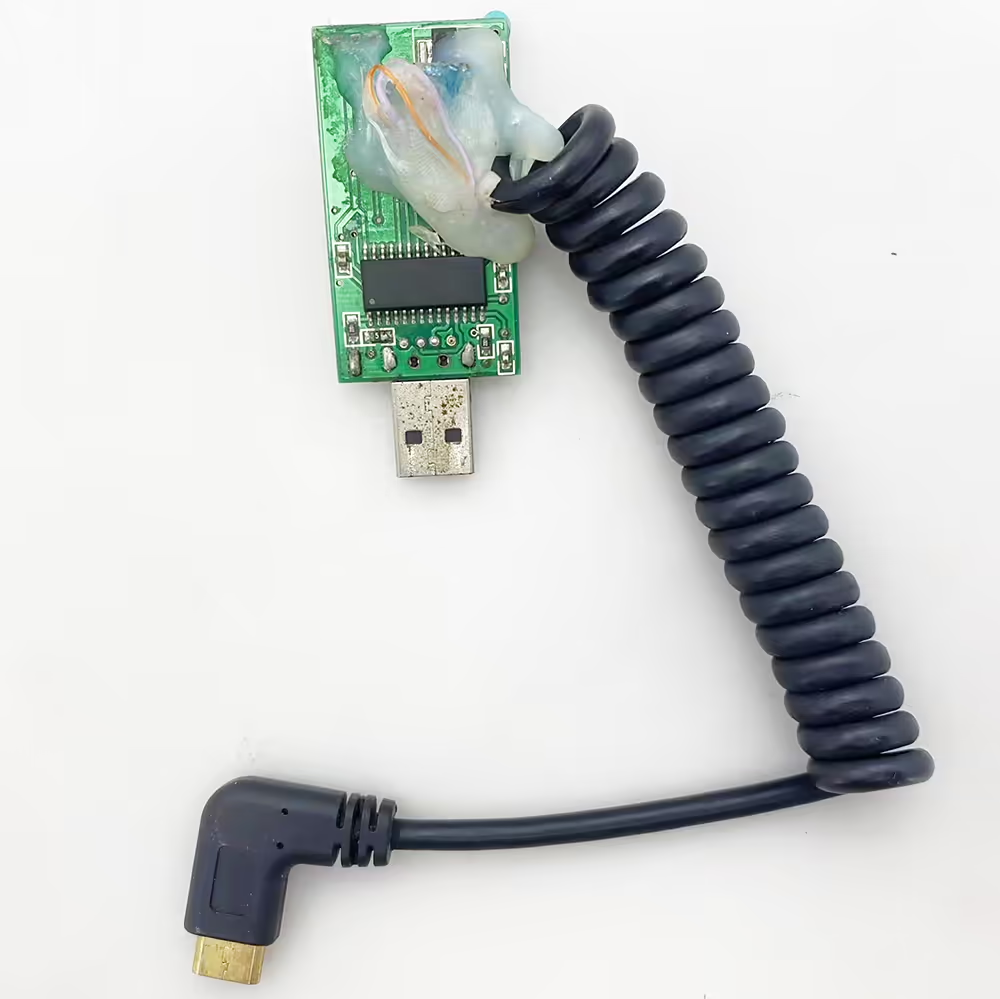
1: Ikonekta ang tool ng programming sa USB port ng computer, at ikonekta ang HMDI cable sa tool ng programming sa HDMI port ng transmiter.
2: I -download ang nasusunog na software at i -decompress ito upang makuha ang nasusunog na programa at na -update na software. Buksan ang folder ng software ng programmer.
Zxxy_edid.zip (I -update ang firmware)
https://drive.google.com/file/d/1DlpqyLd6VRz7gpN1ilDDKGcQDQNKIfrM/view?usp=drive_link
Mga Programa ng CH341A (I -update ang driver ng tool at programmer)
https://drive.google.com/file/d/11CIHhPS_TScEByZ7V6eeC3WGVafBmJiH/view?usp=drive_link
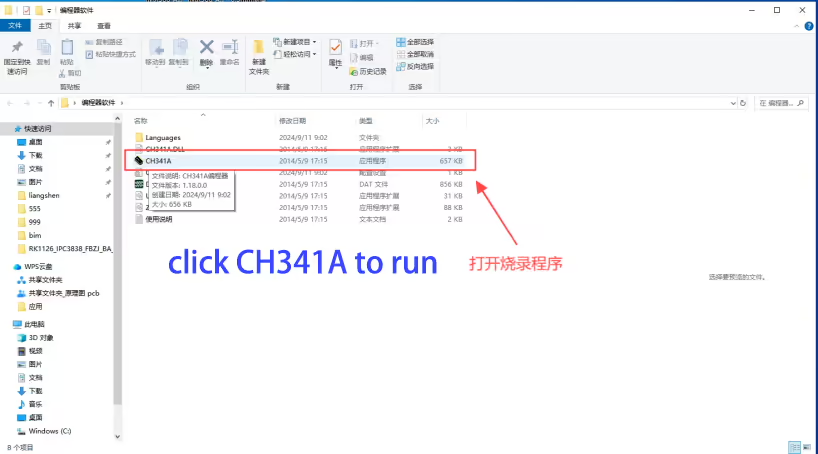
3: Piliin ang programa ng CH341A upang tumakbo at buksan.
4: Mag -click sa uri ng chip sa programmer ng CH341A.
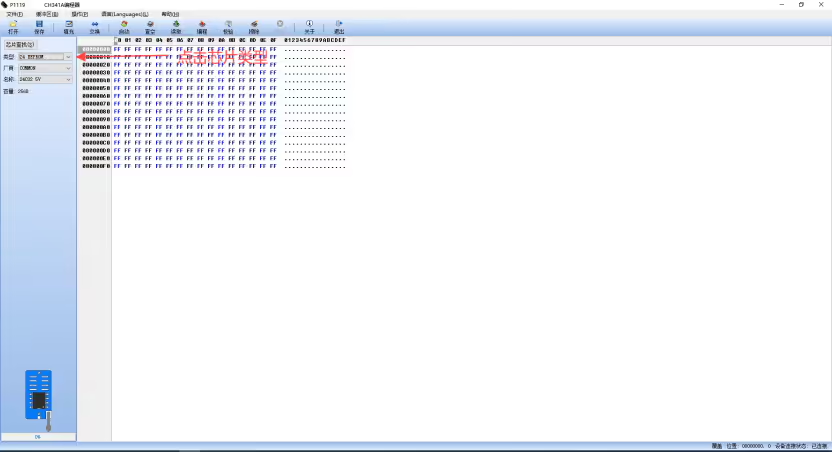
5. Piliin ang 24 Eeprom sa uri.
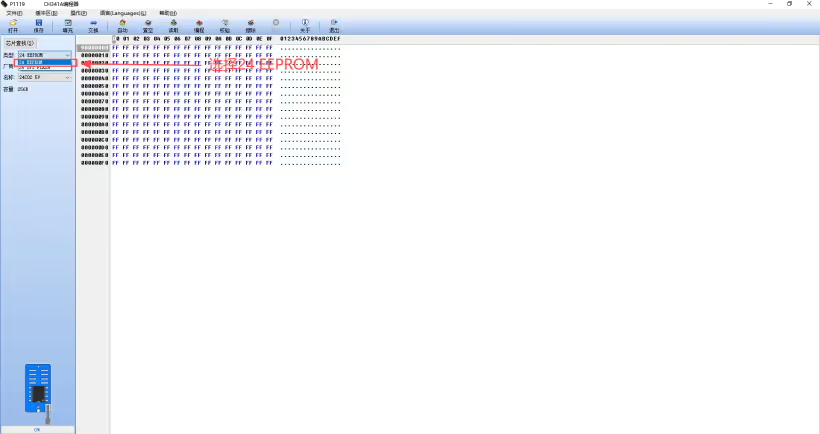
6: Mag -click sa Maker sa programmer ng CH341A.
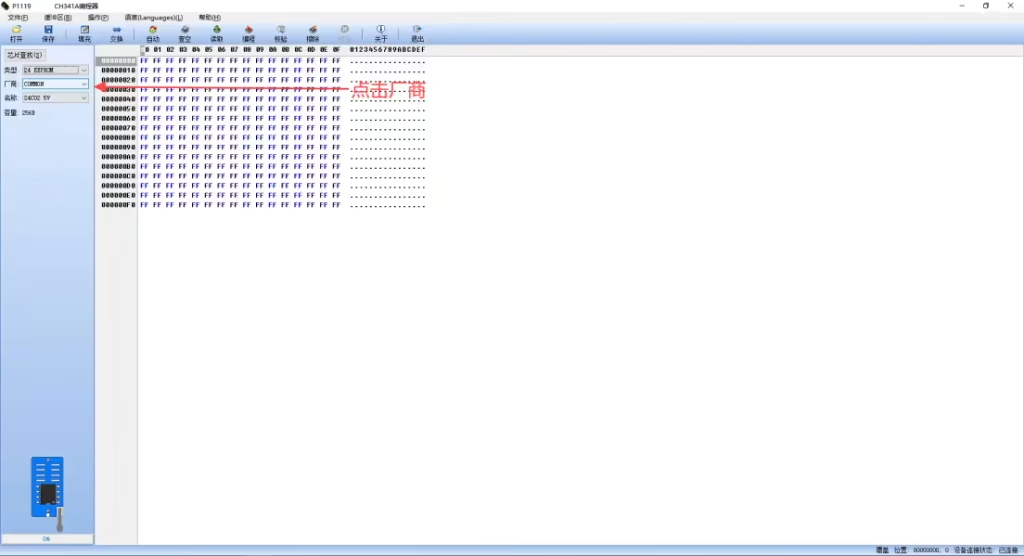
7. Piliin ang Commn sa nagbebenta
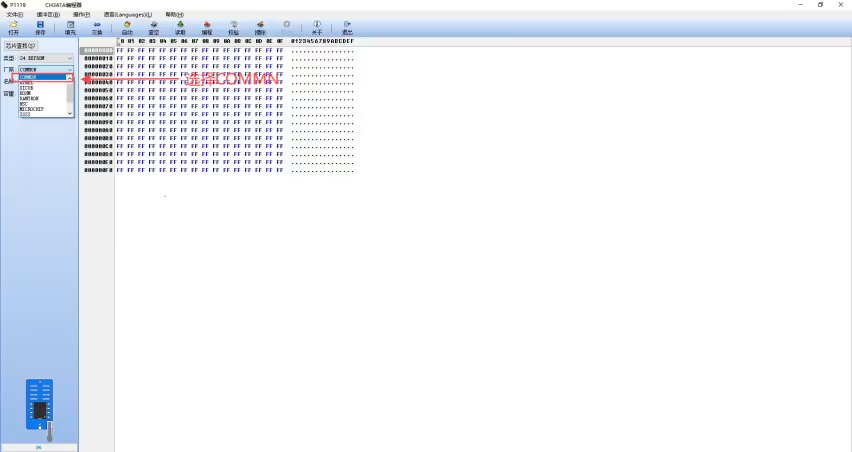
8: Mag -click sa pangalan sa programmer ng CH341A.
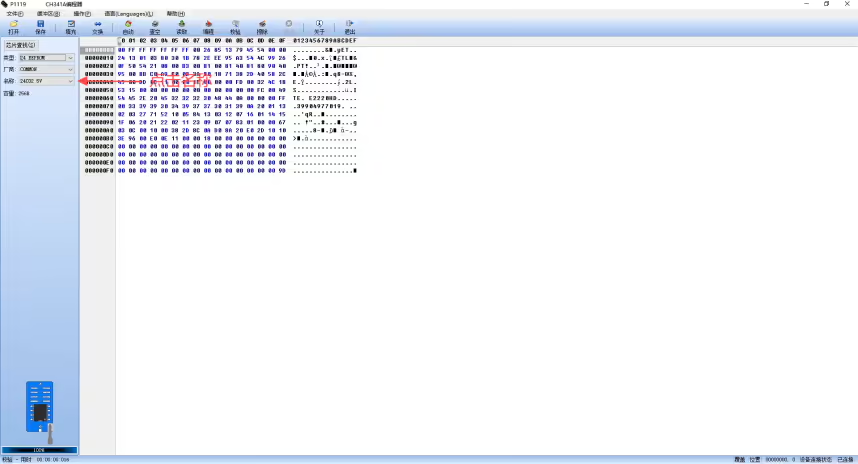
9. Piliin ang 24C02_5V sa pangalan

10: Simulan upang buksan ang firmware, i -click ang Buksan
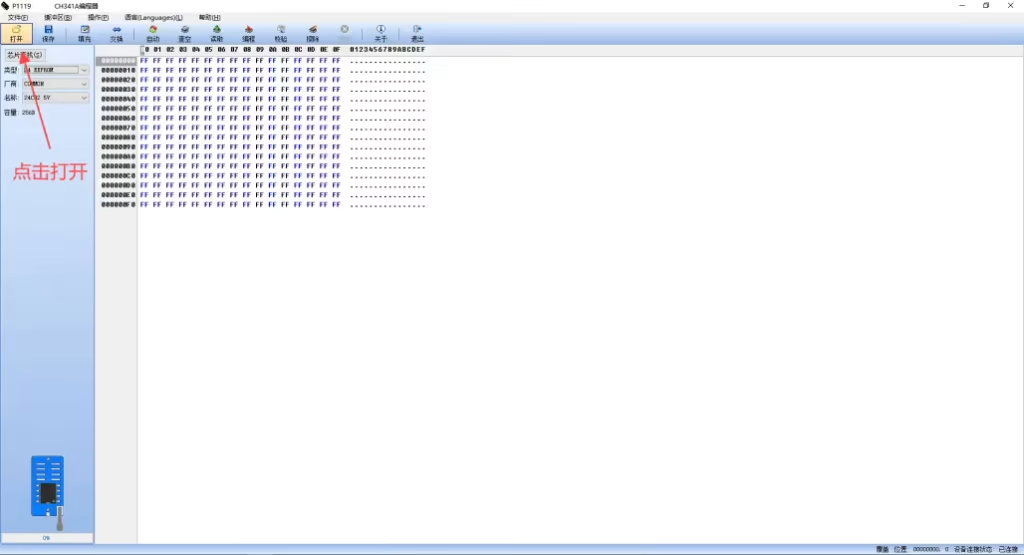
11: Piliin ang zxxy_edid.bin firmware sa folder ng BIM at i -click ang OK upang buksan ito

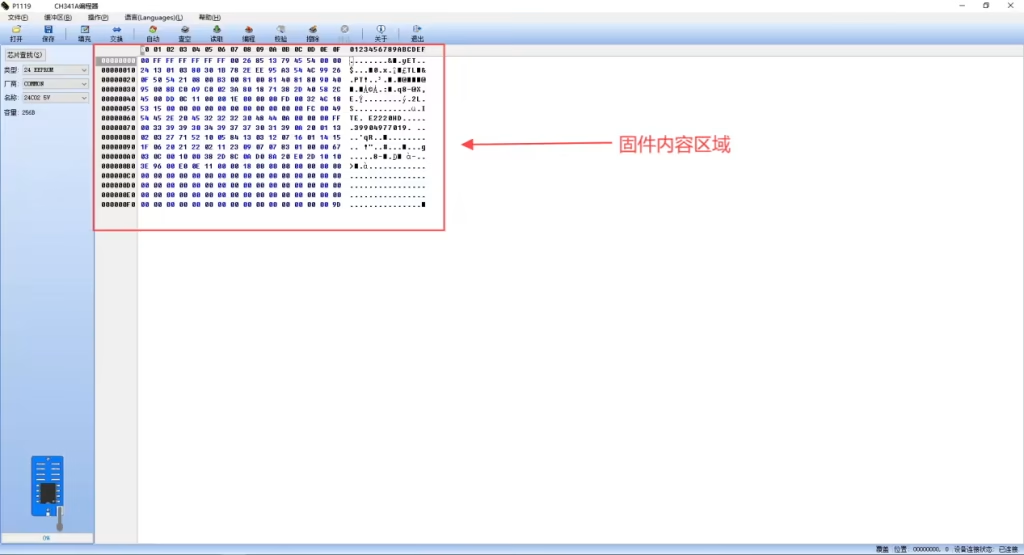
12: Maaari mong makita na ang lugar ng nilalaman ng firmware ay nagbago tulad ng ipinapakita sa figure
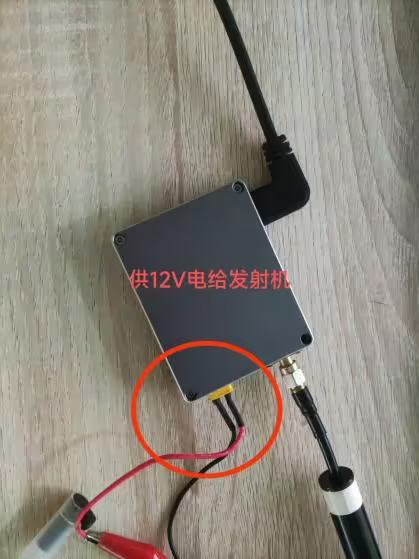
13: 12V Power supply sa transmiter
14: I -click ang Burahin sa programmer ng CH341A.
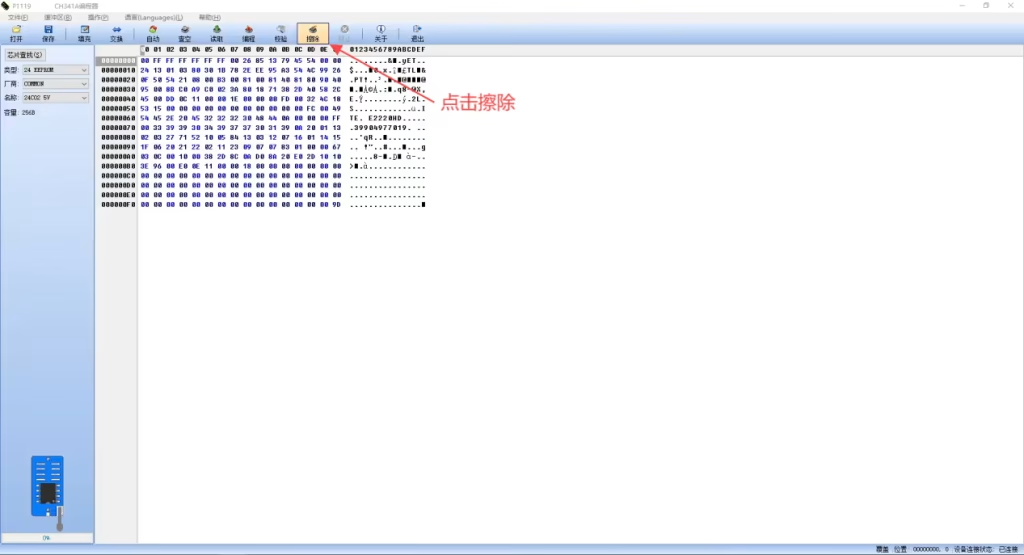
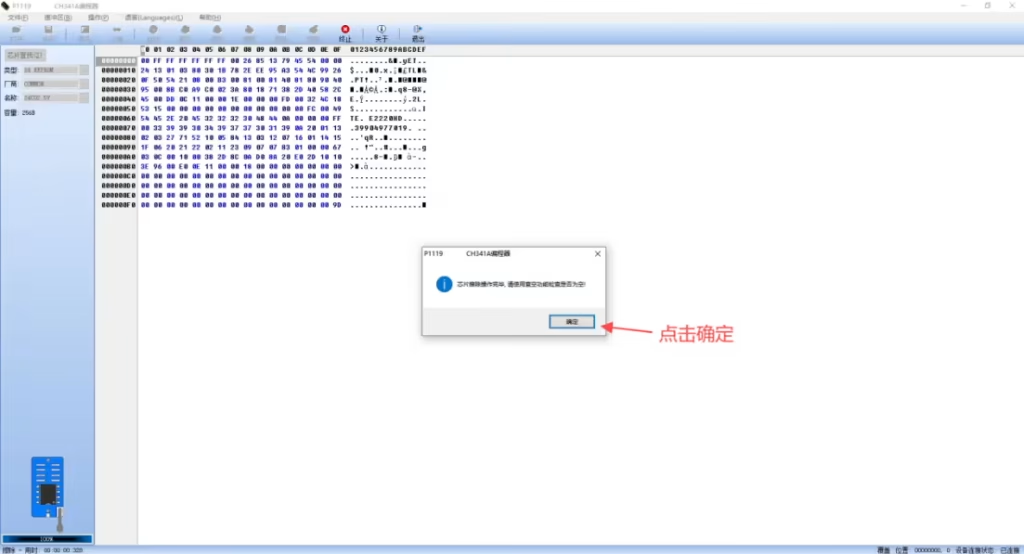
15: Sa programmer ng CH341A, Maaari mong makita na kumpleto ang burahin, at i-click ang OK.
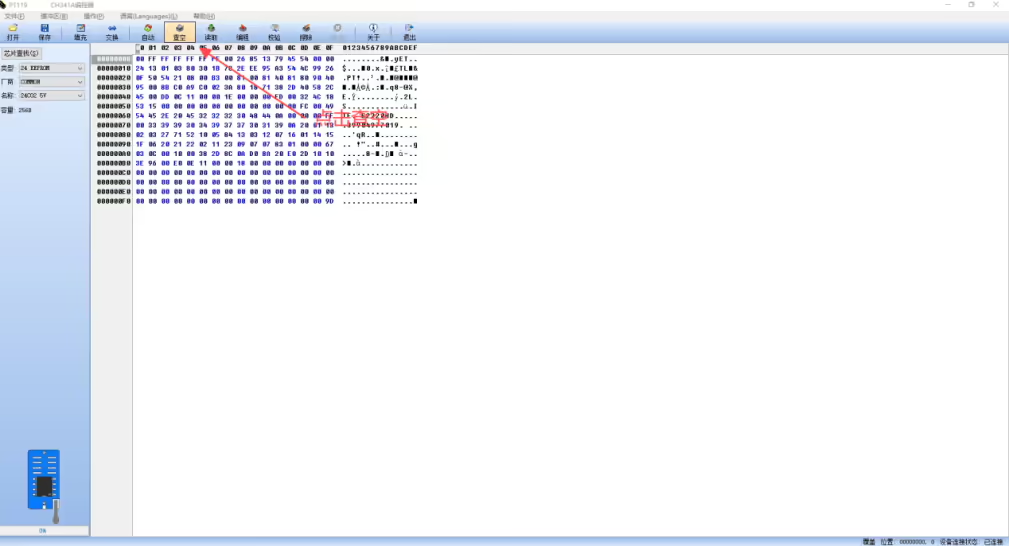
16: Mag -click sa programmer ng CH341A upang suriin ang blangko.
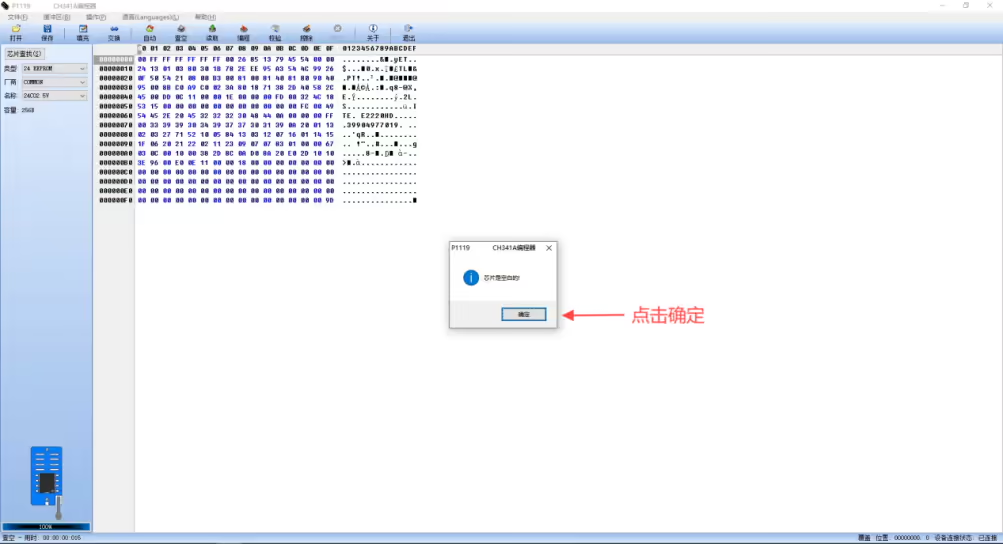
17: Sa programmer ng CH341A, Kung nakikita mo na blangko ang chip, I -click ang OK.
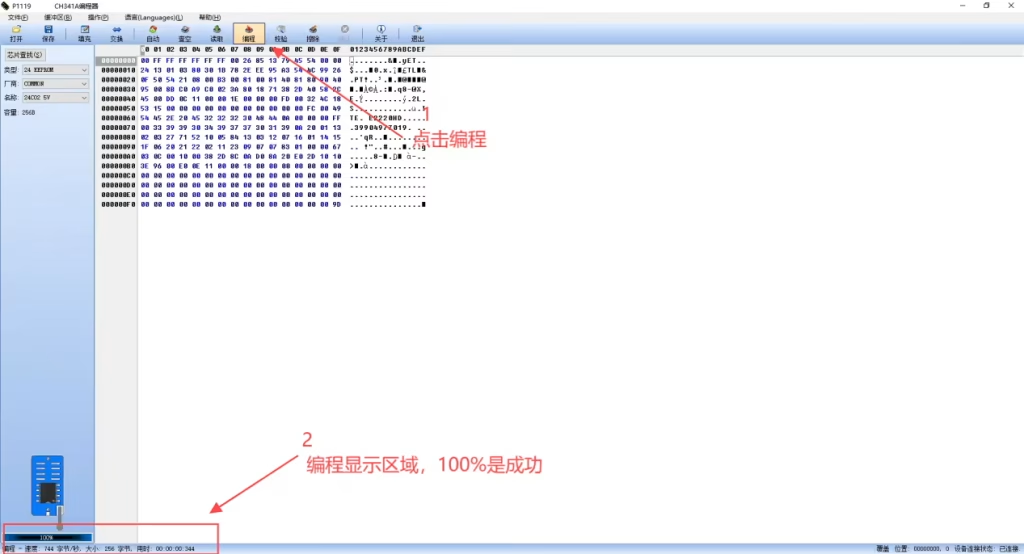
18: I -click ang programming sa programmer ng CH341A, At tingnan na ang pag -unlad bar sa programming display area ay 100%, Na nangangahulugang ok ang programming.
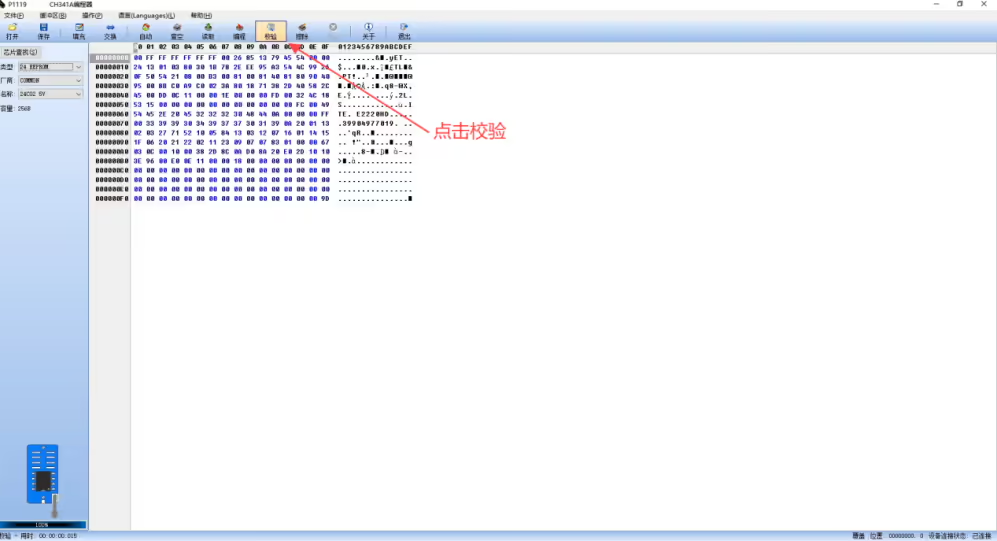
19. I -click ang Patunayan sa programmer ng CH341A.
20: Sa programmer ng CH341A, Maaari mong makita na ang nilalaman ng pag -verify ay naaayon sa buffer, at i-click ang OK.
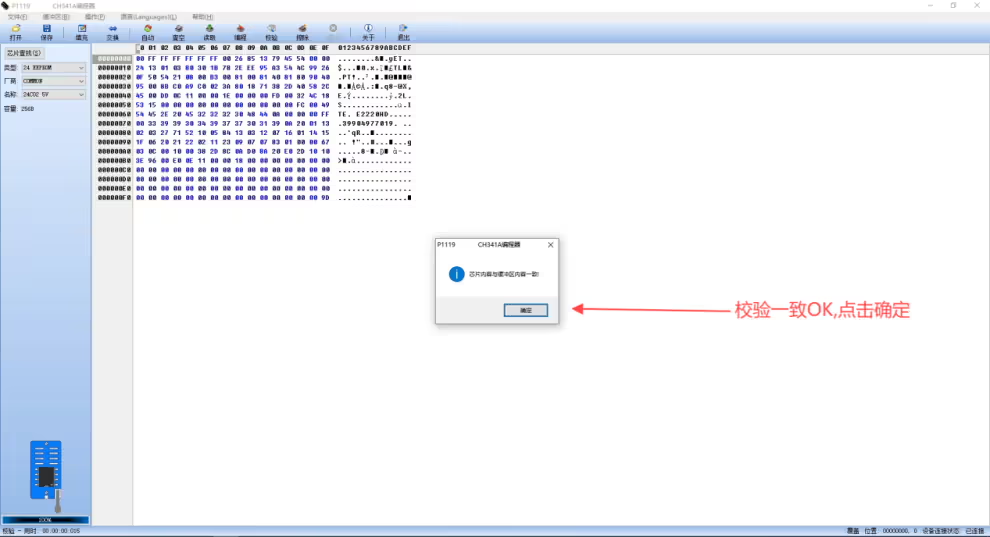
21: Patayin ang kuryente, Nangangahulugan ito na sinunog ang firmware, Kung mayroong isang error sa 14-20, Mangyaring muling magpapatakbo mula sa 14.
Mga Tala ng Operasyon ng Software ng CH341A
- Sa ch341a.exe 24\25 Programmer software, Ang pag -andar ng pagtuklas ay isang function na pantulong lamang. Dahil ang datasheet ng ilang mga chips ay hindi matatagpuan,
the identification manufacturer\chip ID information of the corresponding chip cannot be obtained, na nagiging sanhi ng pagpapaandar na ito na hindi kumpleto, Kaya ang ilang mga chips ay hindi maaaring makita,
Kaya ang kawastuhan ng pag -andar ng pagtuklas ay hindi 100%. - Tungkol sa problema sa pagtuklas at pagkakakilanlan ng pagkakakilanlan (Ang pagtukoy sa MX25L6445 na nakilala bilang MX25L6405, at iba pa.), halimbawa, MX25L6405 at MX25L6406, MX25L6445,
Ang mga numero ng aparato ng chip ng tatlong mga modelo ay pareho, Kaya humahantong ito sa maling akala. - Kapag ang target na chip ng pagtuklas ay “Hindi kilala”, Hindi ito nangangahulugang hindi maaaring masunog ang programmer. Maaari mong sunugin ang chip sa pamamagitan ng manu -manong pagpili nito.
Kung walang kaukulang modelo sa listahan ng chip, you can directly select a similar model\brand, na ang ibig sabihin ay, Piliin ang parehong kapasidad.
Meron “Karaniwan” sa item ng tagagawa, na nangangahulugan ng unibersal. Ang mga tagubilin sa programming para sa iba't ibang mga tatak ng chips ay pareho (Maliban sa SST at ESMT).
Kaya sa software, model\brand can only be regarded as a name. Hangga't pinili mo ang tamang kapasidad ng chip,
Maaari mong direktang sunugin ito (Maliban sa SST at ESMT). - Kung ang listahan ng chip ay walang modelo na kailangan mo, Maaari kang pumili ng Karaniwan sa item ng tagagawa, at pagkatapos ay piliin ang kapasidad ng iyong kaukulang chip.
- Kapag ang huling apat na linya ng nilalaman ng impormasyon ng pagtuklas ay lahat ng $ ff, Nangangahulugan ito na ang mga chip pin ay hindi nakikipag -ugnay sa socket ng test. Mangyaring suriin kung ang chip ay inilalagay baligtad o mahirap ang pinagsamang panghinang.
- Kung gagamitin mo ang “Auto” Button upang sunugin ang chip, ang mensahe ng error “Nabigo ang Operation Timeout!” lilitaw. Sa oras na ito, Dapat mong gamitin ang manu -manong operasyon sa halip.
Pagkatapos mag -click “Burahin”, Kailangan mong maghintay ng higit sa sampung segundo at pagkatapos ay mag -click “Programa”. (Dahilan 1 Maaaring maging isang problema sa pagiging tugma ng mga indibidwal na chips, At kailangan mong maghintay ng ilang sandali na basahin at isulat;
Dahilan 2 Ang mga chip pin ay wala sa mahusay na pakikipag -ugnay sa programmer test socket, Ang chip ay hindi tumugon sa mga tagubilin na inisyu ng computer). - Sa panahon ng pagbabasa at pagsulat ng operasyon, Hindi inirerekomenda na magsagawa ng iba pang mga operasyon (such as browsing the web\QQ\downloading, at iba pa.), na maaaring maging sanhi ng pagbabasa at pagsulat ng mga error sa data at pagkabigo sa pagpapatunay ng data.
Mag-post mula sa File VF-202402
Magtanong ng isang katanungan
Ipinadala ang iyong mensahe