






سألنا أحد العملاء عما إذا كانت هناك طريقة لتخصيص التردد واختياره باستخدام بعض أوامر الإدخال/الإخراج أو ربما أوامر البيانات التسلسلية. نحن نتطلع إلى إضافته إلى منتجنا وتمكين الاختيار من خلال واجهتنا.
كيفية تبديل تردد جهاز إرسال الصوت FM عبر مستوى كابل التحكم مرتفعًا ومنخفضًا
جدول المحتويات
منتج جهاز إرسال FM
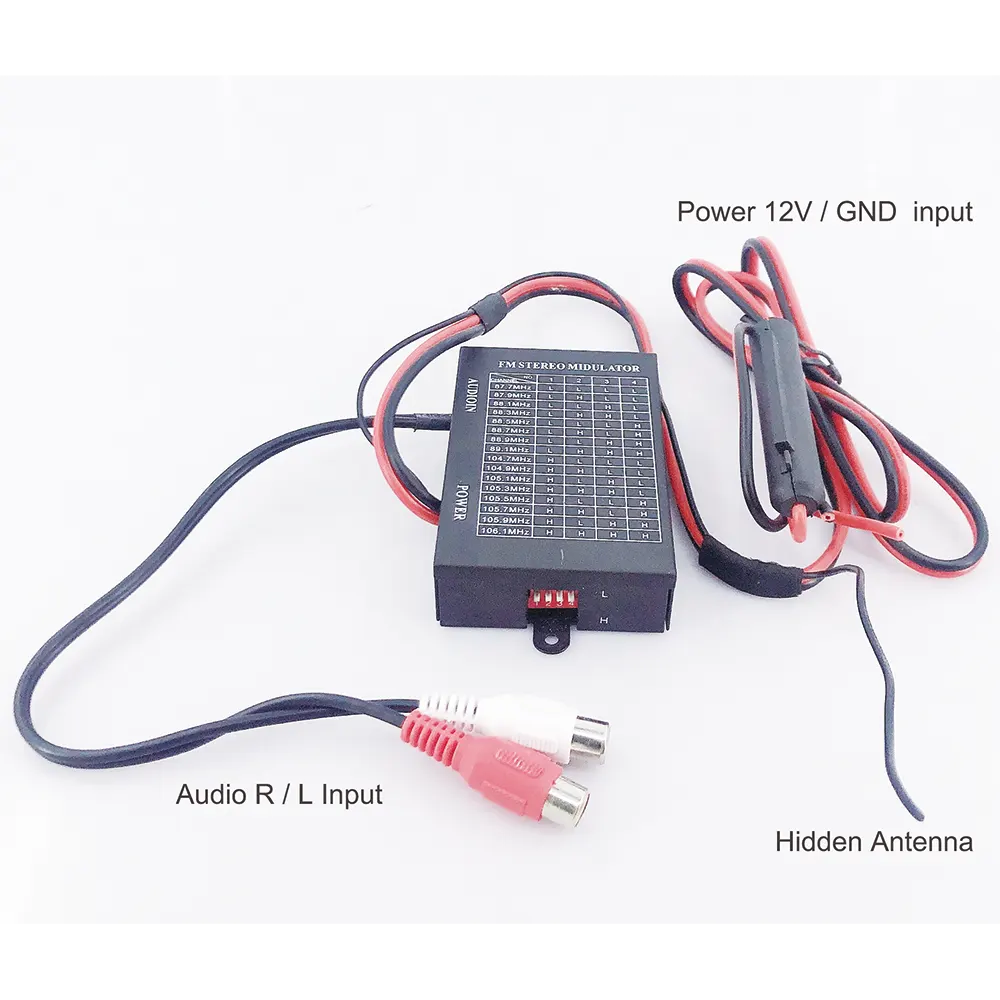
نعم فعلا, تدعم العديد من وحدات إرسال الصوت FM اختيار التردد وتكوينه عبر IO أو الواجهات التسلسلية, مثل I2C, SPI, أو UART. فيما يلي بعض طرق التنفيذ الشائعة:
- على لوحة PCB لجهاز إرسال الصوت FM-16, يتم تشغيل وإيقاف هذه المسامير الأربعة بواسطة وحدة المعالجة المركزية الخارجية.
- المفتاح في حالة مفتوحة في الأسفل. المنطق هو 1. يمكن للسيد استخدام منفذ الإدخال/الإخراج لقصر الدائرة الكهربائية على الأرض, يصبح المنطق 0.


النص في الفيديو
سنوضح الآن كيفية تبديل تردد جهاز إرسال FM باستخدام المستويات العالية والمنخفضة.
كيفية تبديل تردد جهاز إرسال FM عبر كابل التحكم? يتم الآن تشغيل هذه المفاتيح الأربعة إلى الأسفل. هذه المفاتيح الأربعة موجودة حاليًا على مستوى عالٍ. التردد المقابل HHHH هو 106.1 ميجا هرتز. للسيطرة على هذه النقطة هو المستوى العالي أو المنخفض, لقد قمنا الآن بلحام سلك بهذا لتحقيق غرض تبديل التردد.
هذا هو الأخير. (4النقطة الرابعة), ثم سنقوم بتوصيله بالأرض ونجعله بمستوى منخفض. التردد المقابل لـ HHHL هو 105.3 ميجا هرتز. دعونا نضبط راديو FM هذا على 105.3 ميجا هرتز. الآن سأقوم بتوصيل النقطة الرابعة بالأرض. ماس كهربائى ذلك. تم تبديل التردد. الصوت هناك. يمكننا سماع الموسيقى. خذها بعيدا. لا موسيقى.
تحتاج إلى إضافة MCU إلى دائرتك الطرفية للتحكم في إخراج أربعة مستويات عالية ومنخفضة. لتبديل تردد العمل لجهاز إرسال الصوت الاستريو FM. يرجى الاتصال بنا إذا كان لديك أي أسئلة أخرى.
1. واجهة I2C/SPI
- اختيار التردد: أرسل أوامر وبيانات محددة عبر I2C أو SPI لضبط تردد الإرسال.
- سجلات التكوين: تحتوي العديد من شرائح إرسال FM على سجلات داخلية يمكن الكتابة إليها عبر I2C/SPI لتكوين التردد, قوة, وغيرها من المعلمات.
مثال:
- باستخدام I2C, إرسال بيانات التردد إلى عنوان التسجيل المحدد.
- باستخدام SPI, إرسال إطار الأمر الذي يحتوي على معلومات التردد.
2. واجهة UART
- في الأوامر: تدعم بعض الوحدات ضبط التردد عبر UART باستخدام أوامر AT.
- البروتوكول المخصص: إذا كانت الوحدة تدعم بروتوكولًا مخصصًا, يمكنك إرسال حزم بيانات محددة عبر UART لتكوين التردد.
مثال:
- إرسال أمر مثل
AT+FREQ=98.5لضبط التردد على 98.5 ميغاهيرتز.
3. تحكم GPIO
- الإدخال الرقمي: استخدم دبابيس GPIO لإدخال الإشارات الرقمية لاختيار الترددات المحددة مسبقًا.
- إشارة PWM: قد تدعم بعض الوحدات تعديل التردد عبر إشارات PWM.
مثال:
- استخدم عدة دبابيس GPIO معًا لتحديد ترددات مختلفة.
4. التكامل MCU
- متحكم: إذا كان منتجك يحتوي بالفعل على وحدة تحكم دقيقة (MCU), يمكنك برمجته للتعامل مع اختيار التردد وتكوينه.
- تحديثات البرامج الثابتة: قم بتحديث البرنامج الثابت لـ MCU لدعم إعدادات التردد الجديدة.
5. مكتبات البرمجيات وواجهات برمجة التطبيقات
- المكتبات الموجودة: توفر بعض وحدات إرسال FM مكتبات برامج وواجهات برمجة التطبيقات جاهزة للاستخدام لسهولة التكامل.
- التطوير المخصص: إذا لم تكن المكتبة متاحة, يمكنك تطوير برامج تشغيل مخصصة ورمز تحكم بناءً على ورقة بيانات الوحدة.
خطوات التنفيذ
- حدد وحدة: اختر وحدة إرسال FM التي تدعم الواجهة المطلوبة (2ج, SPI, UART, إلخ).
- قم بمراجعة ورقة البيانات: اقرأ ورقة بيانات الوحدة بعناية لفهم كيفية تكوين التردد عبر الواجهة.
- تطوير كود الواجهة: اكتب التعليمات البرمجية بناءً على ورقة البيانات لتنفيذ اختيار التردد وتكوينه.
- الاندماج في المنتج الخاص بك: قم بدمج الكود في منتجك وتوفير اختيار التردد من خلال الواجهة الخاصة بك.
- الاختبار والتحقق من صحة: اختبار والتحقق من صحة وظيفة اختيار التردد في ظروف العالم الحقيقي لضمان الاستقرار والدقة.
رمز المثال (بافتراض واجهة I2C)
#تتضمن <سلك. ح>

#تحديد FM_MODULE_ADDRESS 0x60

مجموعة باطلة FMFrequency(تردد تعويم) {
  uint16_t freqValue = (uint16_t)(تكرر * 10); // على سبيل المثال, 98.5 ميغاهيرتز -> 985
  سلك.بدء النقل(FM_MODULE_ADDRESS);
  سلك. اكتب(0x01); // افترض أن 0x01 هو سجل إعداد التردد
  سلك. اكتب((freqValue >> 8) & 0xff); // بايت عالية
  سلك. اكتب(freqValue & 0xff); // بايت منخفض
  Wire.endTransmission();
}

الإعداد الفراغي() {
  سلك. ابدأ();
  setFMFrequency(98.5); // اضبط التردد على 98.5 ميغاهيرتز
}

حلقة فارغة() {
  // الحلقة الرئيسية
}
باتباع هذه الخطوات, يمكنك دمج جهاز إرسال الصوت FM بمرونة في منتجك وتمكين اختيار التردد من خلال الواجهة الخاصة بك.
طرح سؤال
شكرًا لردكم ✨