






كيفية نسخ البرامج الثابتة إلى جهاز إرسال الفيديو HDMI اللاسلكي الخاص بـ COFDM-907T?
We will use the CH341A programming burn firmware, please check the CH341A Programming Steps for COFDM-907T
1: Connect the programming tool to the USB port of the computer, and connect the HMDI cable on the programming tool to the HDMI port of the transmitter.
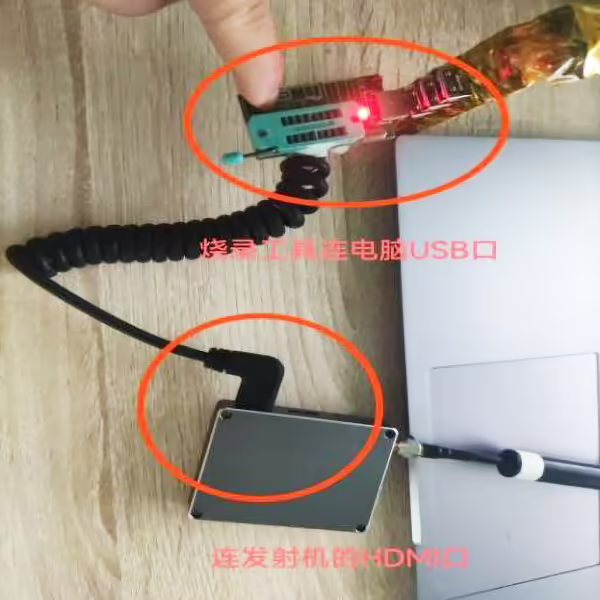
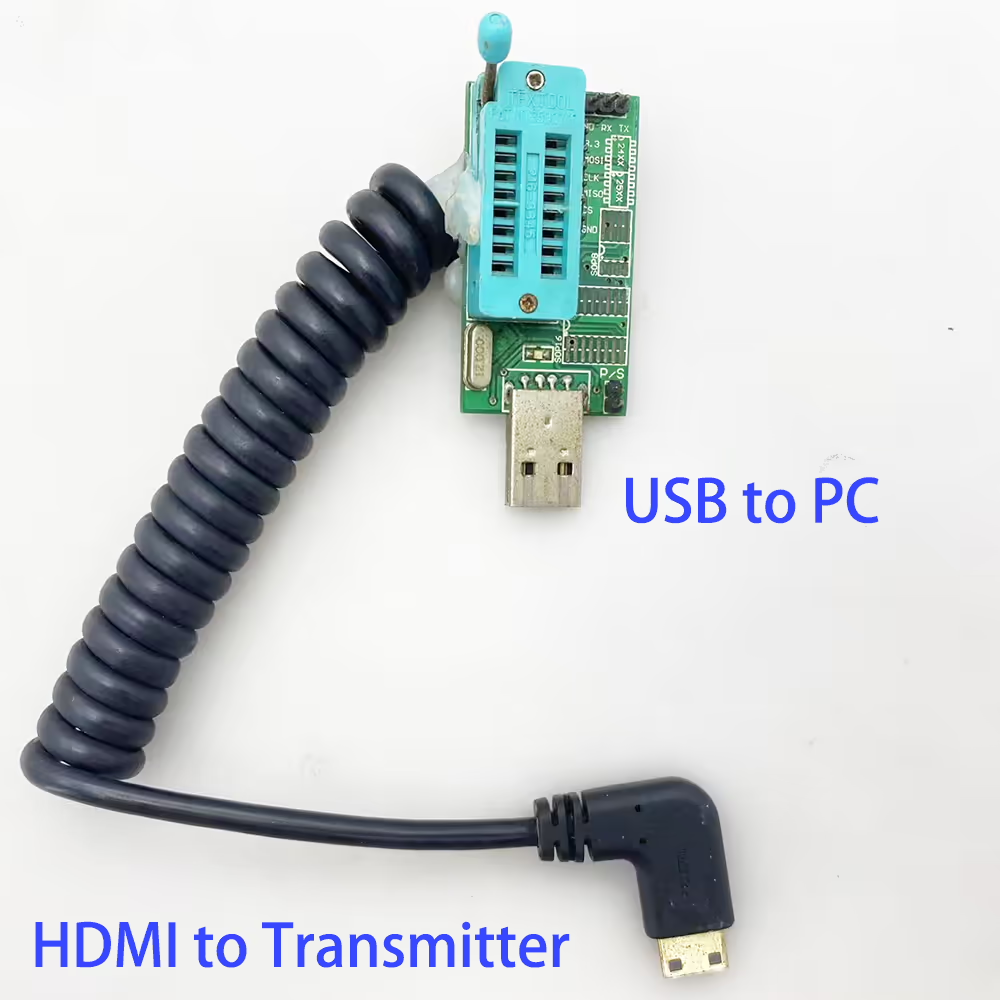
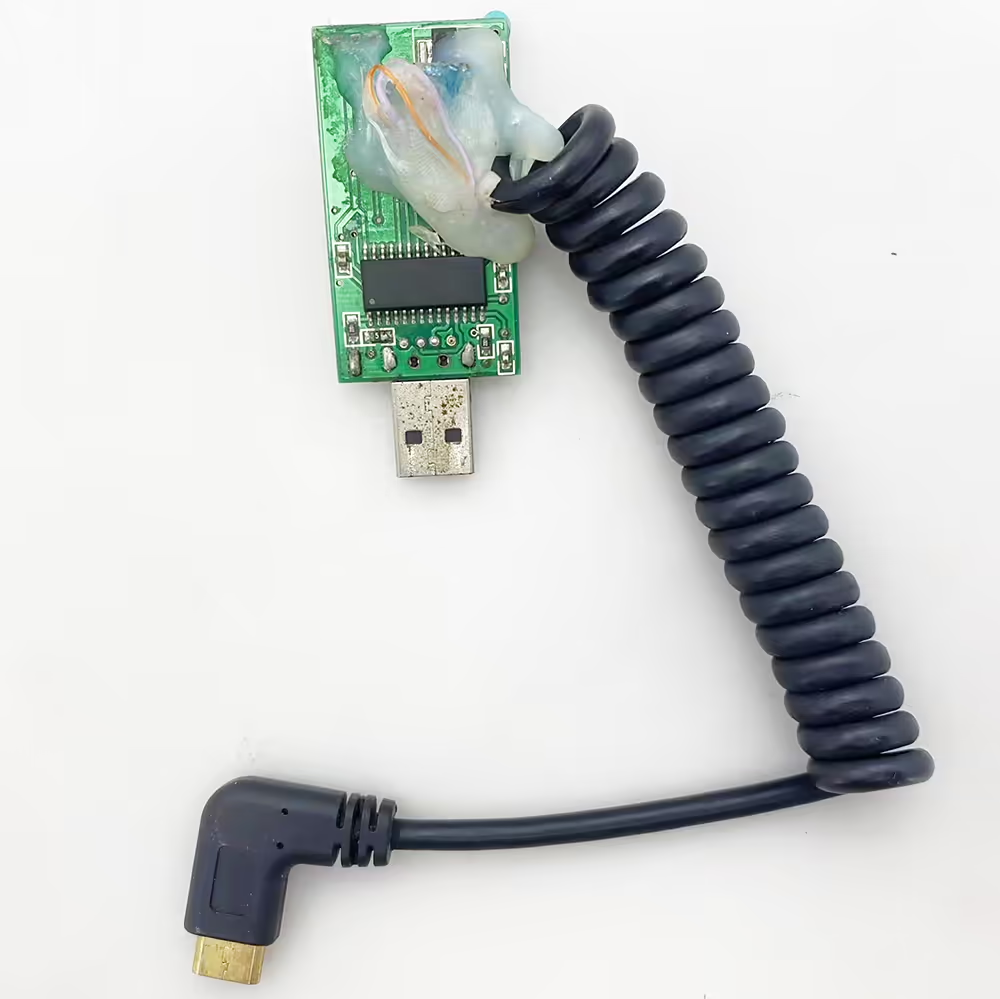
2: Download the burning software and decompress it to get the burning program and updated software. Open the programmer software folder.
ZXXY_EDID.zip (update firmware)
https://drive.google.com/file/d/1DlpqyLd6VRz7gpN1ilDDKGcQDQNKIfrM/view?usp=drive_link
CH341A Programmer (update tool driver and programmer)
https://drive.google.com/file/d/11CIHhPS_TScEByZ7V6eeC3WGVafBmJiH/view?usp=drive_link
3: Select the CH341A program to run and open.
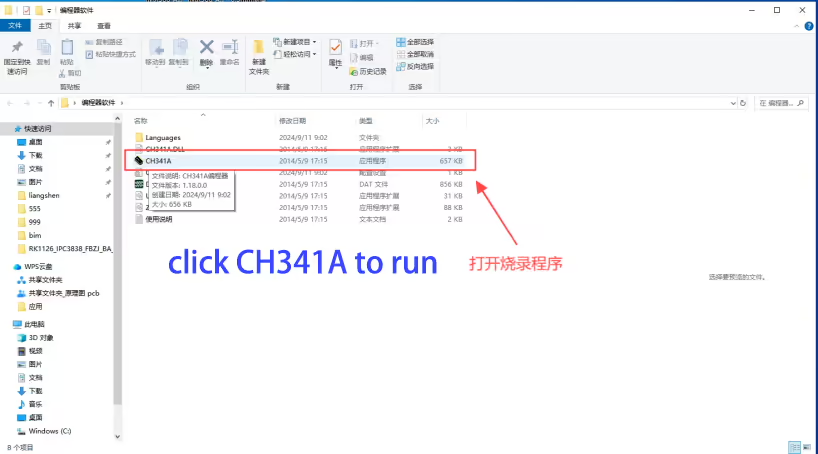
4: انقر على نوع الشريحة في مبرمج CH341A.
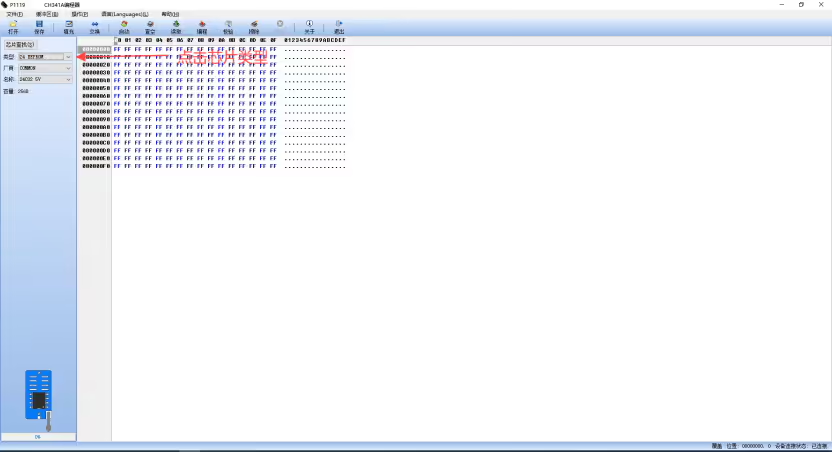
5. يختار 24 إيبروم في النوع.
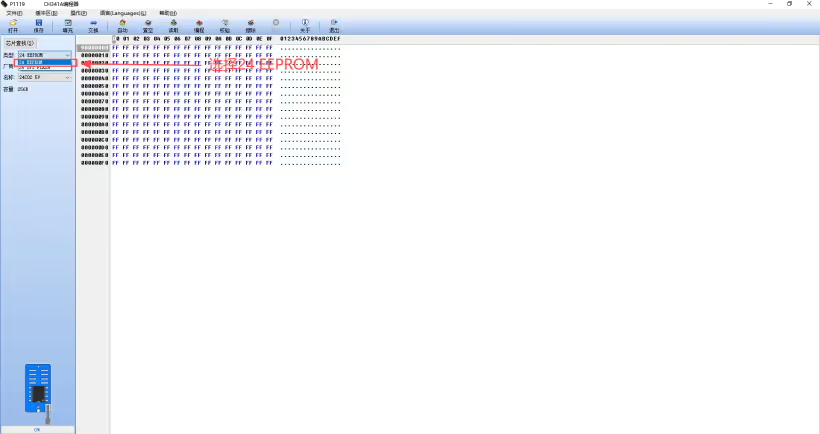
6: انقر على صانع المبرمج CH341A.
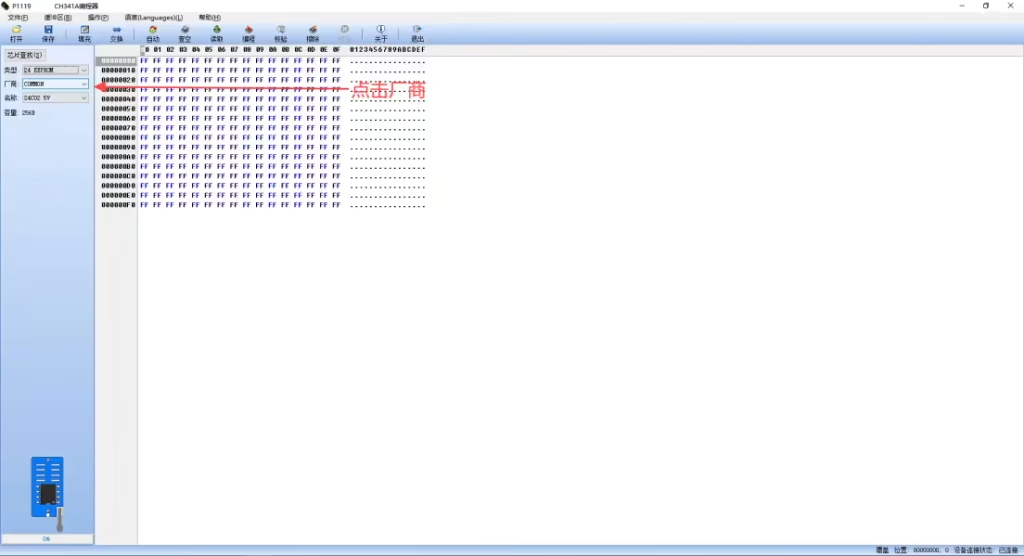
7. حدد COMMN في البائع
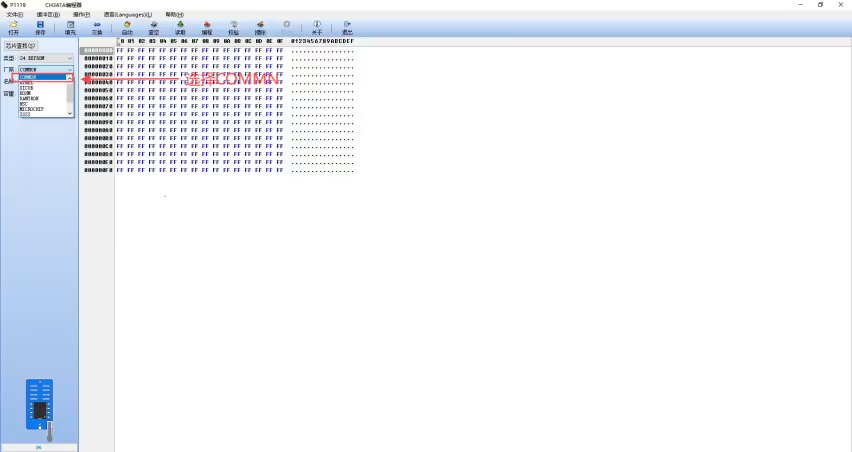
8: انقر على الاسم في مبرمج CH341A.
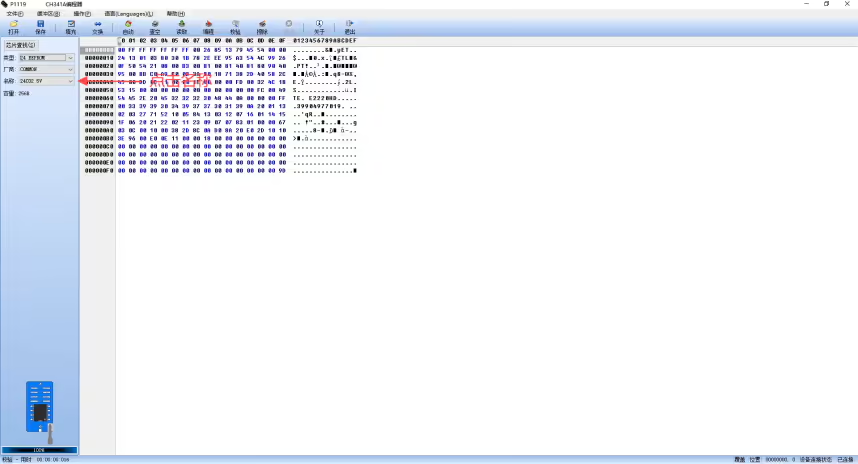
9. حدد 24C02_5V في الاسم

10: البدء في فتح البرامج الثابتة, click Open
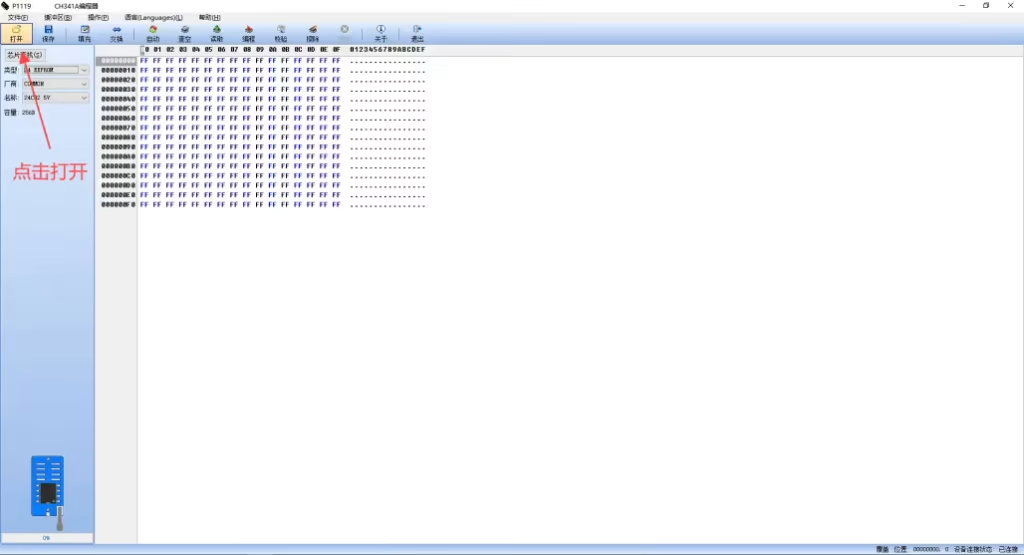
11: حدد البرنامج الثابت zxxy_edid.bin في مجلد BIM وانقر فوق "موافق" لفتحه

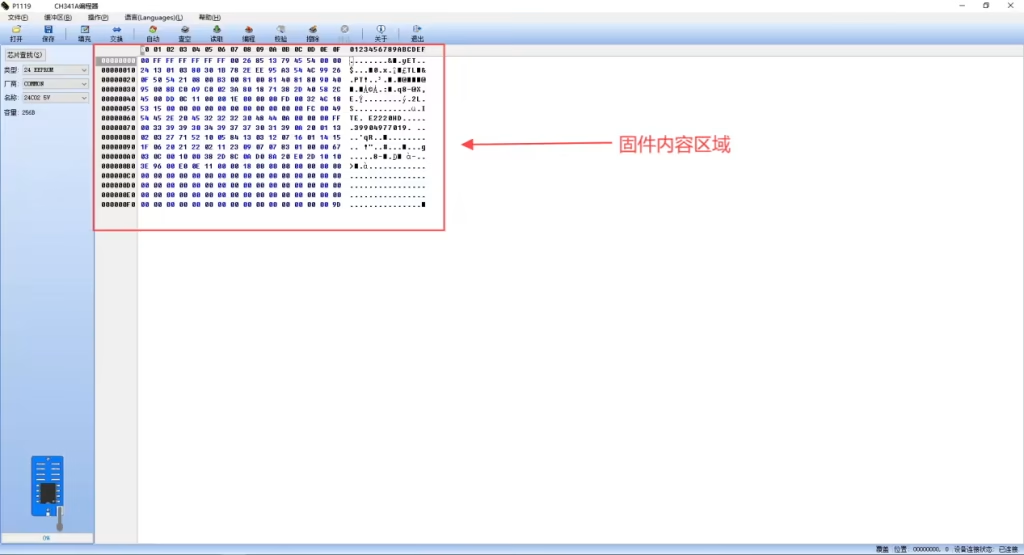
12: يمكنك أن ترى أن منطقة محتوى البرنامج الثابت قد تغيرت كما هو موضح في الشكل
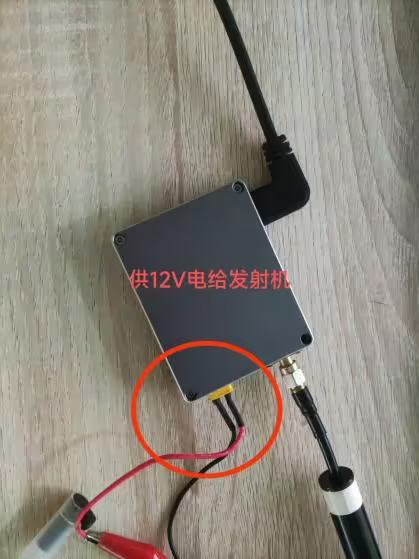
13: 12V إمدادات الطاقة على جهاز الإرسال
14: انقر فوق محو على مبرمج CH341A.
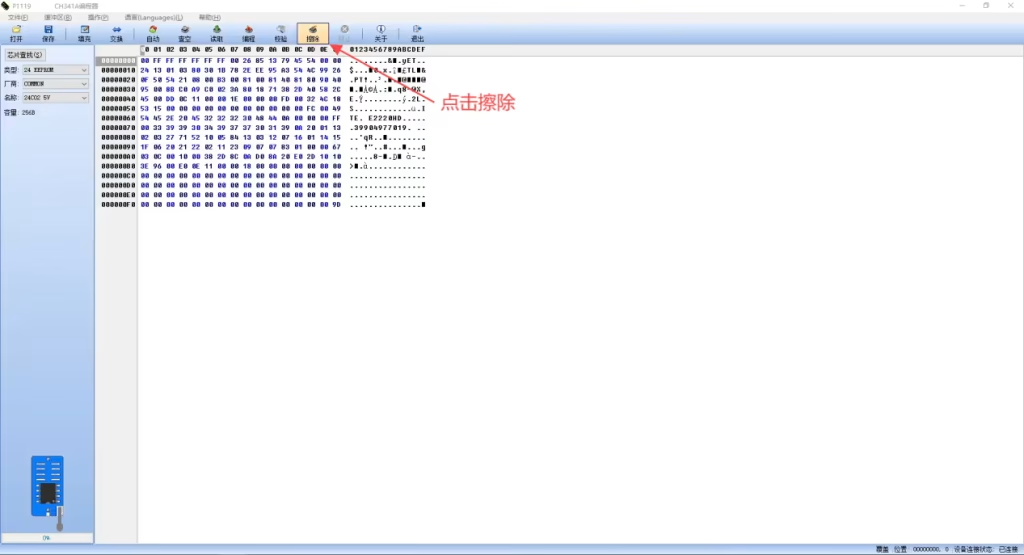
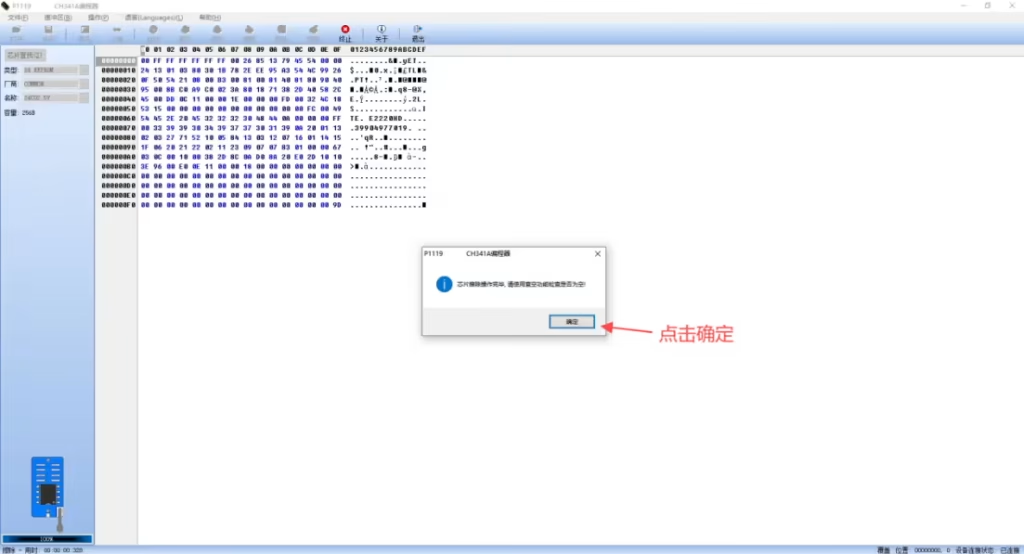
15: في مبرمج CH341A, يمكنك أن ترى أن المسح مكتمل, وانقر فوق موافق.
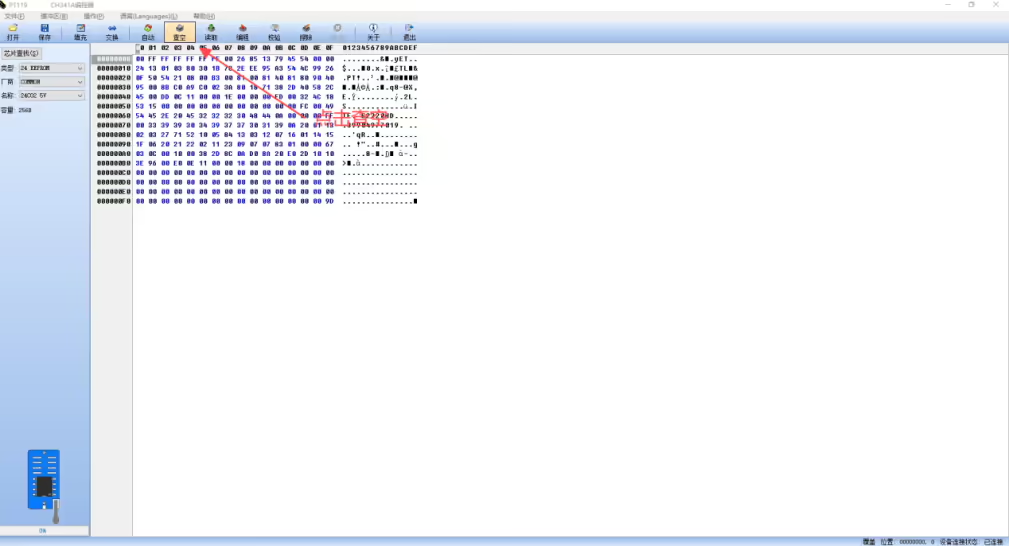
16: انقر على مبرمج CH341A للتحقق من الفراغ.
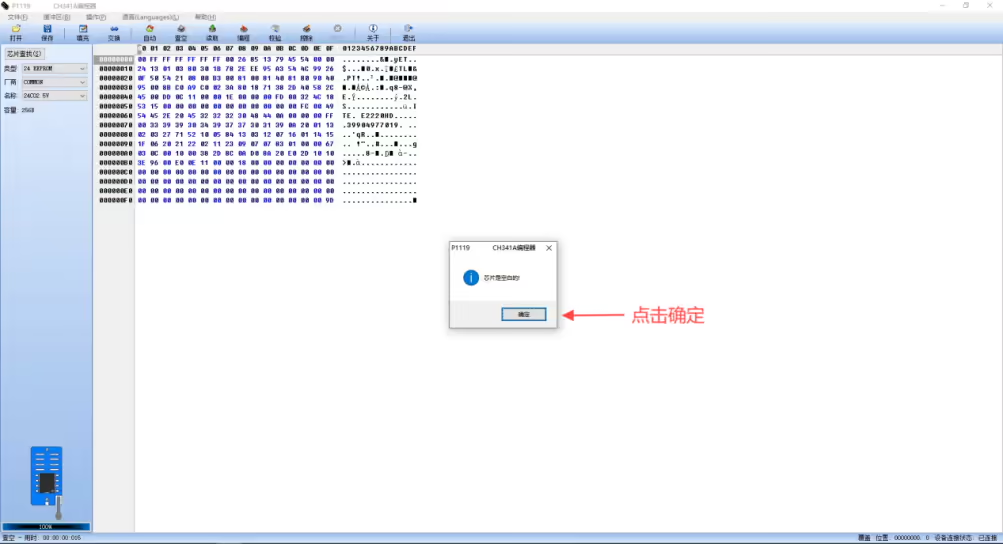
17: في مبرمج CH341A, إذا رأيت أن الشريحة فارغة, انقر فوق موافق.
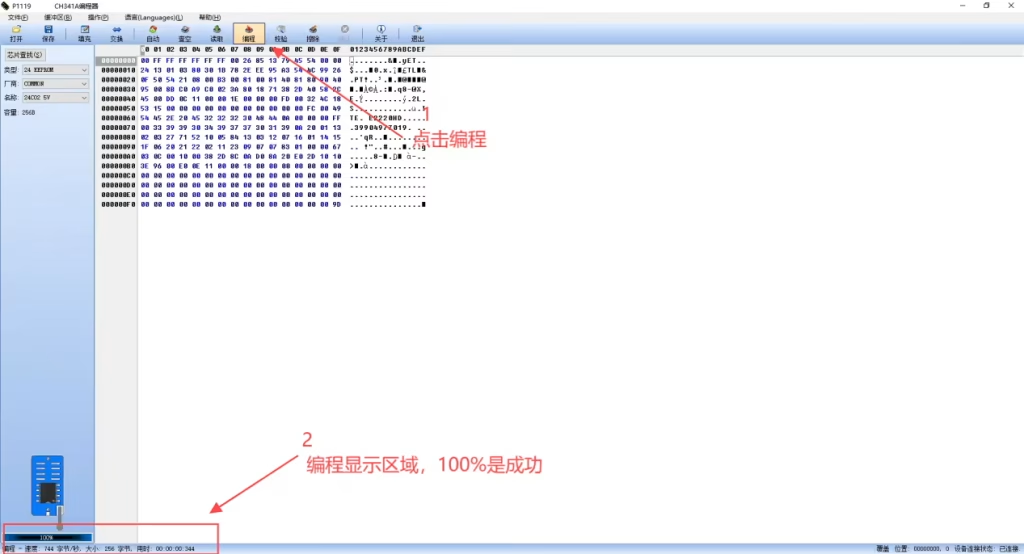
18: Click Programming in the CH341A programmer, and see that the progress bar in the programming display area is 100%, which means that the programming is OK.
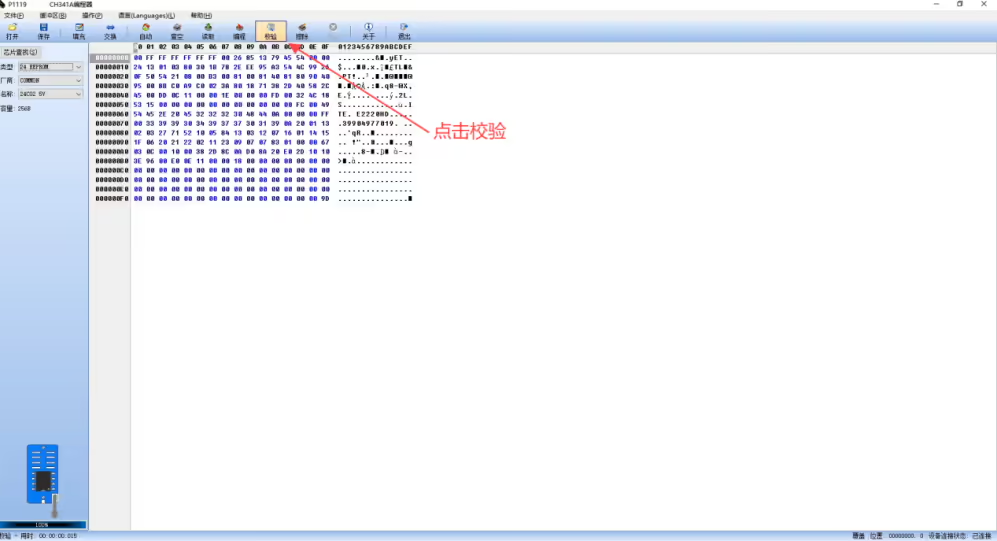
19. انقر فوق التحقق في مبرمج CH341A.
20: في مبرمج CH341A, يمكنك أن ترى أن محتوى التحقق يتوافق مع المخزن المؤقت, وانقر فوق موافق.
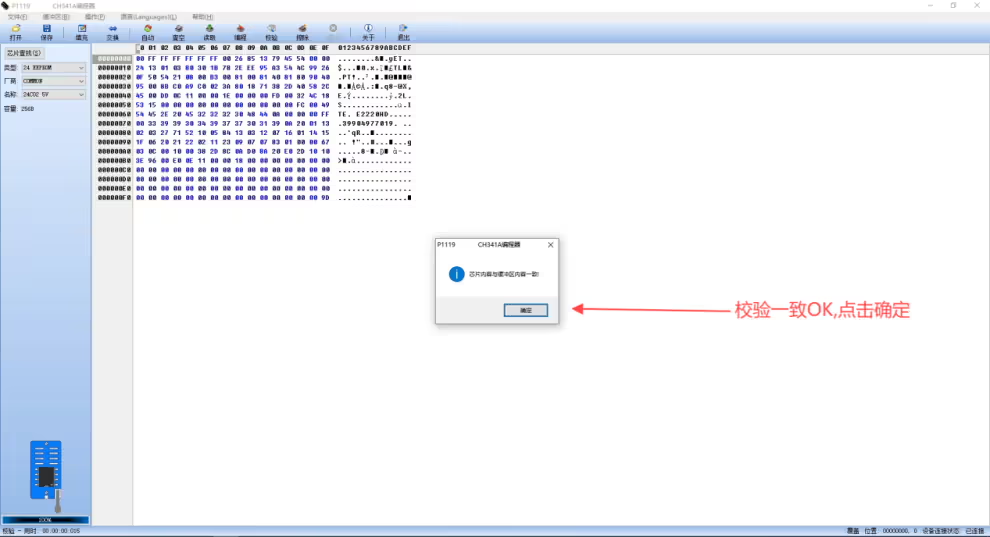
21: خارج السلطة, it means that the firmware has been burned, if there is an error in 14-20, please re-operate from 14.
CH341A Software operation notes
- In the CH341A.EXE 24\25 programmer software, وظيفة الكشف ليست سوى وظيفة مساعدة. بما أنه لا يمكن العثور على ورقة بيانات بعض الرقائق,
the identification manufacturer\chip ID information of the corresponding chip cannot be obtained, الذي يسبب هذه الوظيفة غير مكتملة, لذلك لا يمكن اكتشاف بعض الرقائق,
لذا فإن دقة وظيفة الكشف ليست كذلك 100%. - فيما يتعلق بمشكلة خطأ الكشف وتحديد الهوية (في إشارة إلى MX25L6445 التي يتم تحديدها على أنها MX25L6405, إلخ), فمثلا, MX25L6405 و MX25L6406, MX25L6445,
أرقام جهاز الرقاقة في النماذج الثلاثة هي نفسها, لذلك يؤدي إلى التعرف الخاطئ. - عندما تكون شريحة الهدف الكشف “مجهول”, هذا لا يعني أن المبرمج لا يمكن أن يحترق. يمكنك حرق الشريحة عن طريق اختيارها يدويًا.
إذا لم يكن هناك نموذج مقابل في قائمة الرقائق, you can directly select a similar model\brand, هذا هو, حدد نفس السعة.
هنالك “شائع” في عنصر الشركة المصنعة, الذي يعود إلى عالمي. تعليمات البرمجة لمختلف العلامات التجارية للرقائق هي نفسها (باستثناء SST و ESMT).
لذلك في البرنامج, model\brand can only be regarded as a name. طالما قمت بتحديد سعة الرقاقة الصحيحة,
يمكنك حرقه مباشرة (باستثناء SST و ESMT). - إذا كانت قائمة الرقائق لا تحتوي على النموذج الذي تحتاجه, يمكنك تحديد مشترك في عنصر الشركة المصنعة, ثم حدد سعة شريحةك المقابلة.
- عندما تكون الأسطر الأربعة الأخيرة من محتوى معلومات الكشف كلها $ ff, وهذا يعني أن دبابيس الرقائق ليست على اتصال جيد بمقبس الاختبار. يرجى التحقق مما إذا كانت الشريحة موضوعة رأسًا على عقب أو مفصل اللحام ضعيف.
- إذا كنت تستخدم “تلقاءي” زر لحرق الشريحة, رسالة الخطأ “فشلت كتابة مهلة التشغيل!” سوف يظهر. في هذا الوقت, يجب عليك استخدام التشغيل اليدوي بدلاً من ذلك.
بعد النقر “مسح”, تحتاج إلى الانتظار لأكثر من عشر ثوان ثم انقر فوق “برنامج”. (سبب 1 قد تكون مشكلة توافق في الرقائق الفردية, وتحتاج إلى الانتظار لفترة من الوقت للقراءة والكتابة;
سبب 2 دبابيس الرقاقة ليست على اتصال جيد مع مقبس اختبار المبرمج, الشريحة لا تستجيب للتعليمات الصادرة عن الكمبيوتر). - أثناء عملية القراءة والكتابة, لا ينصح بإجراء عمليات أخرى (such as browsing the web\QQ\downloading, إلخ), والتي قد تتسبب في قراءة وكتابة أخطاء البيانات وفشل التحقق من البيانات.
النشر من ملف VF-202402
طرح سؤال
شكرًا لردكم ✨