






إدخال HDMI إلى واجهة مستخدم الويب الخاصة بتشفير IP هو نظام لنقل إدخال فيديو HDMI الخاص بنا إلى إخراج IP المباشر عبر إيثرنت RJ45. عنوان IP الافتراضي لمدخل HDMI الخاص بنا إلى لوحة وحدة تشفير IP هو HTTP://192.168.1.30. إذا تمكن جهاز الكمبيوتر الخاص بك من تنفيذ الأمر ping على هذا العنوان بنجاح, يرجى فتح عنوان IP هذا في المتصفح. يمكنك عرض تكوين المعلمة الحالي أو تعديله وفقًا لاحتياجات التطبيق.
ملحوظة: لتغيير أي معلمات تكوين من خلال واجهة مستخدم الويب, يجب إعادة تشغيل نظام الأجهزة حتى يصبح التكوين الذي تم تغييره ساري المفعول.
إدخال HDMI لإعداد واجهة المستخدم على شبكة الإنترنت IP التشفير
1. صفحة قائمة الشبكة
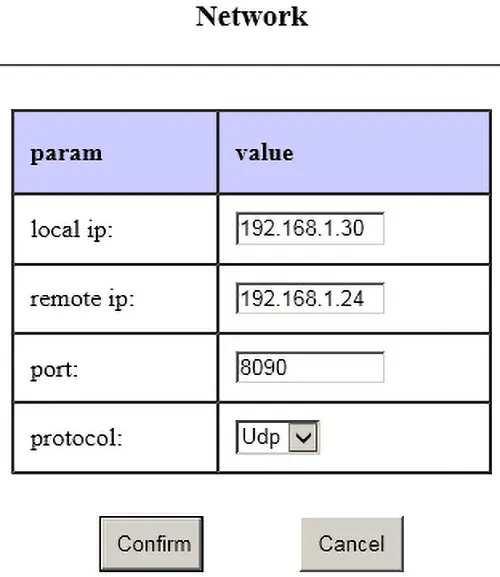
عنوان IP المحلي: عنوان IP الافتراضي لإدخال HDMI إلى لوحة وحدة تشفير IP;
الملكية الفكرية عن بعد: عنوان IP الخاص بنظام فك التشفير الداعم عن بعد والذي يتم تسليمه عبر الشبكة. بيانات الفيديو المشفرة بواسطة لوحة التشفير وبيانات المنفذ التسلسلي والبيانات الصوتية التي تم جمعها بواسطة لوحة التشفير (تحتوي لوحة التشفير بشكل عام على منفذ بيانات تسلسلي وواجهة إدخال صوت) سيتم إرسالها إلى نظام فك التشفير في أقصى نهاية الشبكة من خلال منفذ Ethernet. سيتم إرسال بيانات المنفذ التسلسلي لنظام التشفير إلى المنفذ التسلسلي للوحة فك تشفير IP البعيد.
لا يتوفر إعداد IP البعيد إلا في حالة شراء زوج واحد من الأجهزة لوحات بما في ذلك الارسال والاستقبال.
ميناء: رقم المنفذ الذي يتم إرسال البيانات المشفرة إليه من خلال UDP (يجب أن يكون رقم المنفذ الذي تم تكوينه على جانب جهاز فك التشفير هو نفس رقم المنفذ الذي تم تكوينه على جانب جهاز التشفير).
بروتوكول: قم بتكوين بروتوكول النقل الذي يستخدمه نظام الترميز. بشكل افتراضي, بروتوكول UDP يقلل من التأخير, وهو يدعم ويفك تشفير نقل دفق UDP-TS من نقطة إلى نقطة لبيانات الفيديو بين الأنظمة. يدعم بروتوكول RTSP طرف فك التشفير لإجراء RTSP عند الطلب (على غرار طريقة كاميرا IP). كلاهما يعني أن دفق الفيديو يتم باستخدام بروتوكول UDP وبروتوكول RTSP في نفس الوقت.
2. صفحة قائمة الفيديو
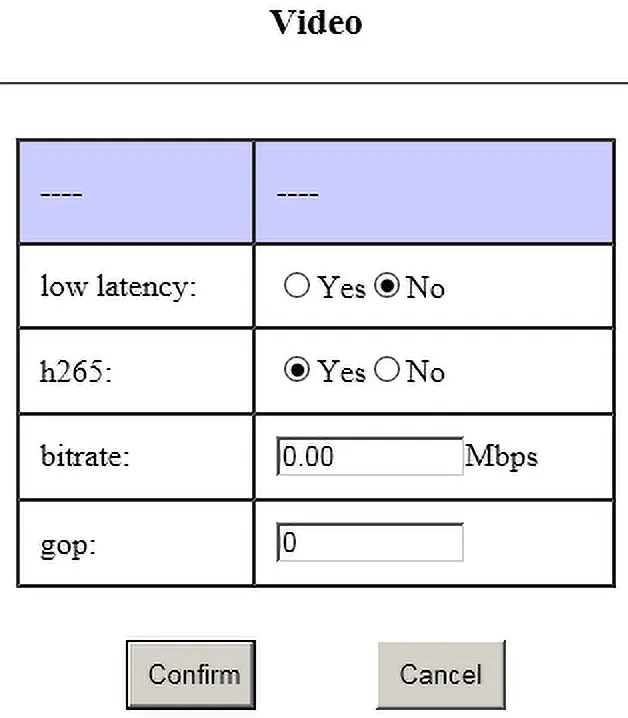
قليل من الكمون: خيار وضع الترميز ذو زمن الوصول المنخفض. فقط عند توصيل نظام فك التشفير منخفض زمن الوصول H264 (تم أيضًا ضبط نظام فك التشفير المقابل على “قليل من الكمون”), نعم يمكن التحقق هنا. للاتصال بأي أنظمة فك تشفير H265 وH264 أخرى, تحقق لا هنا. (تنطبق سمة زمن الوصول المنخفض فقط على الطرز التي تدعم برنامج الترميز ذو زمن الاستجابة المنخفض, يرجى استشارة الشركة للحصول على التفاصيل).
H265: إذا كان ترميز H265 مطلوبًا (فقط للطرز التي تدعم تشفير H265, يرجى استشارة الشركة للحصول على التفاصيل), تحقق من نعم هنا. التحقق من لا يعني فك التشفير H264.
معدل البت: ترميز الفيديو الحد الأقصى لإعداد معدل البت. 0 يعني استخدام إعدادات النظام الافتراضية (الحد الأقصى لتدفق ترميز الفيديو الافتراضي للنظام هو 3.12 ميجابت في الثانية).
الحزب الجمهوري: ترميز الفيديو أقوم بإعداد الفاصل الزمني, 0 يعني الإعداد الافتراضي للنظام.
3. صفحة القائمة الصوتية
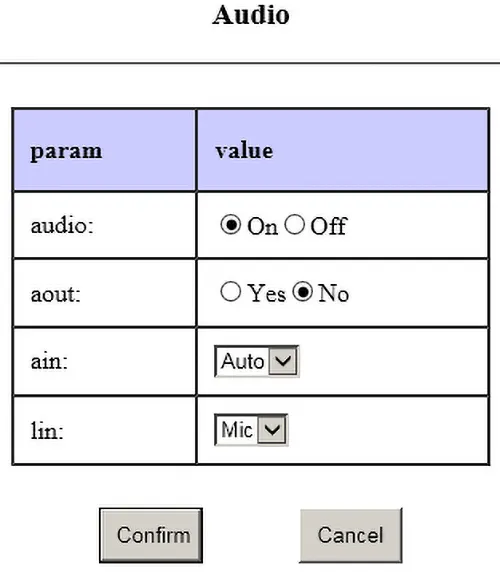
سمعي:
على —- قم بتشغيل وظيفة التقاط وترميز إدخال الصوت;
إيقاف —- قم بإيقاف تشغيل وظيفة التقاط وترميز إدخال الصوت.
أغسطس: يمكن لنظام التشفير استقبال البيانات الصوتية التي يرسلها نظام فك التشفير عن بعد عبر الشبكة لفك التشفير والإخراج.
نعم فعلا —-تمكين إخراج فك تشفير الصوت;
لا—-تعطيل وظيفة إخراج فك تشفير الصوت.
عين:
تلقاءي—-يقوم النظام تلقائيًا بالتقاط الصوت من واجهة إدخال الفيديو الحالية; فمثلا, عندما تكون قناة إدخال الفيديو الحالية هي HDMI, حدد تلقائي لالتقاط الصوت الرقمي من واجهة HDMI; عندما تكون قناة إدخال الفيديو الحالية هي AV, حدد تلقائي لالتقاط الصوت الرقمي من واجهة HDMI. التقط الصوت التناظري من واجهة AV.
Anlg—-يلتقط النظام الصوت التناظري فقط من واجهة AV.
ملحوظة: عندما يكون الدعم الصوتي العكسي مطلوبًا (يرسل جهاز فك ترميز الفيديو الصوت إلى برنامج ترميز الفيديو), إدخال الصوت (عين) هنا يجب تكوينه في وضع Anlg.
لين:
ميكروفون —- التقط الصوت التناظري من واجهة AV في وضع الميكروفون. (يجب أيضًا أن يكون اتصال الأجهزة لنظام التشفير في وضع الميكروفون)
لين —- اجمع الصوت التناظري من واجهة AV في وضع Line in. (يجب أيضًا أن يكون اتصال الأجهزة لنظام التشفير في وضع Line in)
4. صفحة القائمة التسلسلية
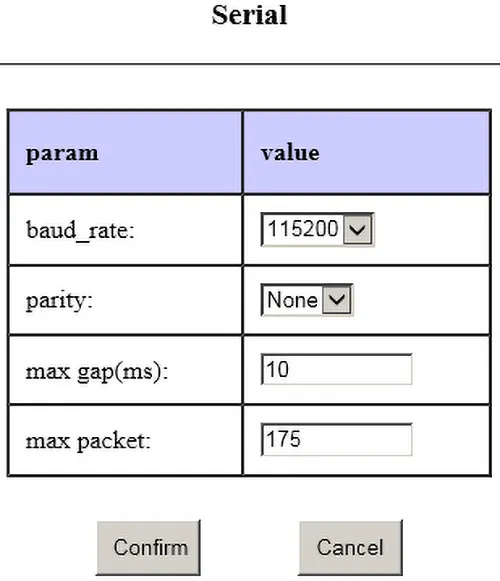
تحتوي لوحة تشفير HDMI إلى IP الخاصة بنا على منفذ تسلسلي واحد للبيانات. عندما يلزم نقل بيانات المنفذ التسلسلي التي تم جمعها بواسطة لوحة التشفير إلى المنفذ التسلسلي المقابل للوحة فك التشفير عن بعد عبر الشبكة, يتم تعيين معلمات اتصال المنفذ التسلسلي هنا. إذا لم يتم استخدام المنفذ التسلسلي للوحة التشفير, الإعدادات هنا ليس لها أي تأثير على وظائف النظام الأخرى.
معدل الباود: اضبط معدل الباود للمنفذ التسلسلي للبيانات بلوحة التشفير.
التكافؤ: اضبط وضع التكافؤ للمنفذ التسلسلي للبيانات بلوحة التشفير.
لا شيء/فردي/حتى يتوافق مع: لا يوجد تكافؤ/تكافؤ فردي/وضع تكافؤ زوجي.
الفجوة القصوى(الآنسة): قم بتعيين الحد الأقصى للفاصل الزمني لنقل بيانات المنفذ التسلسلي (لضمان الأداء في الوقت الحقيقي).
حزمة ماكس: قم بتعيين الحد الأقصى لحجم حزمة بيانات المنفذ التسلسلي (إذا تم إرساله عبر رابط لاسلكي, يجب تجنب أن تكون حزمة IP للإرسال كبيرة جدًا).
5. صفحة قائمة RTSP
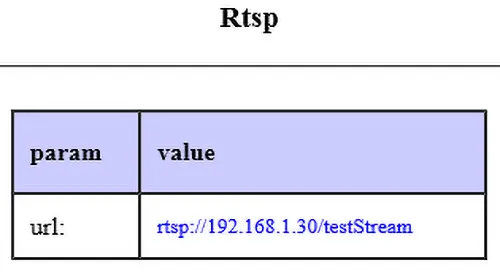
عند ضبط بروتوكول نقل وحدة التشفير على استخدام Rtsp في عنصر قائمة الشبكة, يمكنك عرض عنوان URL للوصول إلى دفق الفيديو في الوقت الفعلي لنظام التشفير من خلال هذه الصفحة. عميل RTSP (VLC, إلخ) يمكنه الوصول إلى دفق فيديو RTSP لنظام التشفير من خلال عنوان URL هذا.
(لاحظ أن الأحرف الكبيرة والصغيرة لا يمكن أن تكون خاطئة)
6. صفحة قائمة النظام
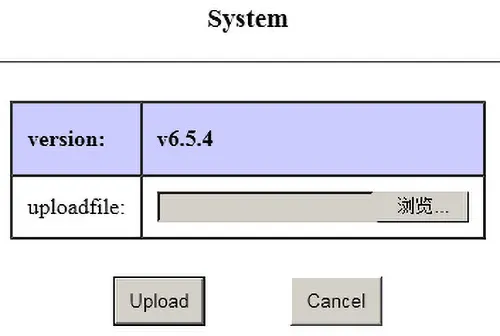
تُستخدم هذه القائمة للتحقق من إصدار البرنامج الثابت للبرنامج لنظام لوحة التشفير وتحديث البرنامج الثابت للبرنامج من خلال واجهة مستخدم الويب.
طرح سؤال
شكرًا لردكم ✨